

เว็บวิดเจ็ต
เว็บวิดเจ็ต
Section titled “เว็บวิดเจ็ต”เว็บวิดเจ็ตช่วยให้คุณฝังหน้าต่างแชทสดที่ขับเคลื่อนโดย AI บอตของคุณลงในเว็บไซต์ใดก็ได้โดยตรง ปรับแต่งให้เข้ากับแบรนด์ของคุณและเริ่มใช้งานได้ภายในไม่กี่นาที
การติดตั้ง
Section titled “การติดตั้ง”-
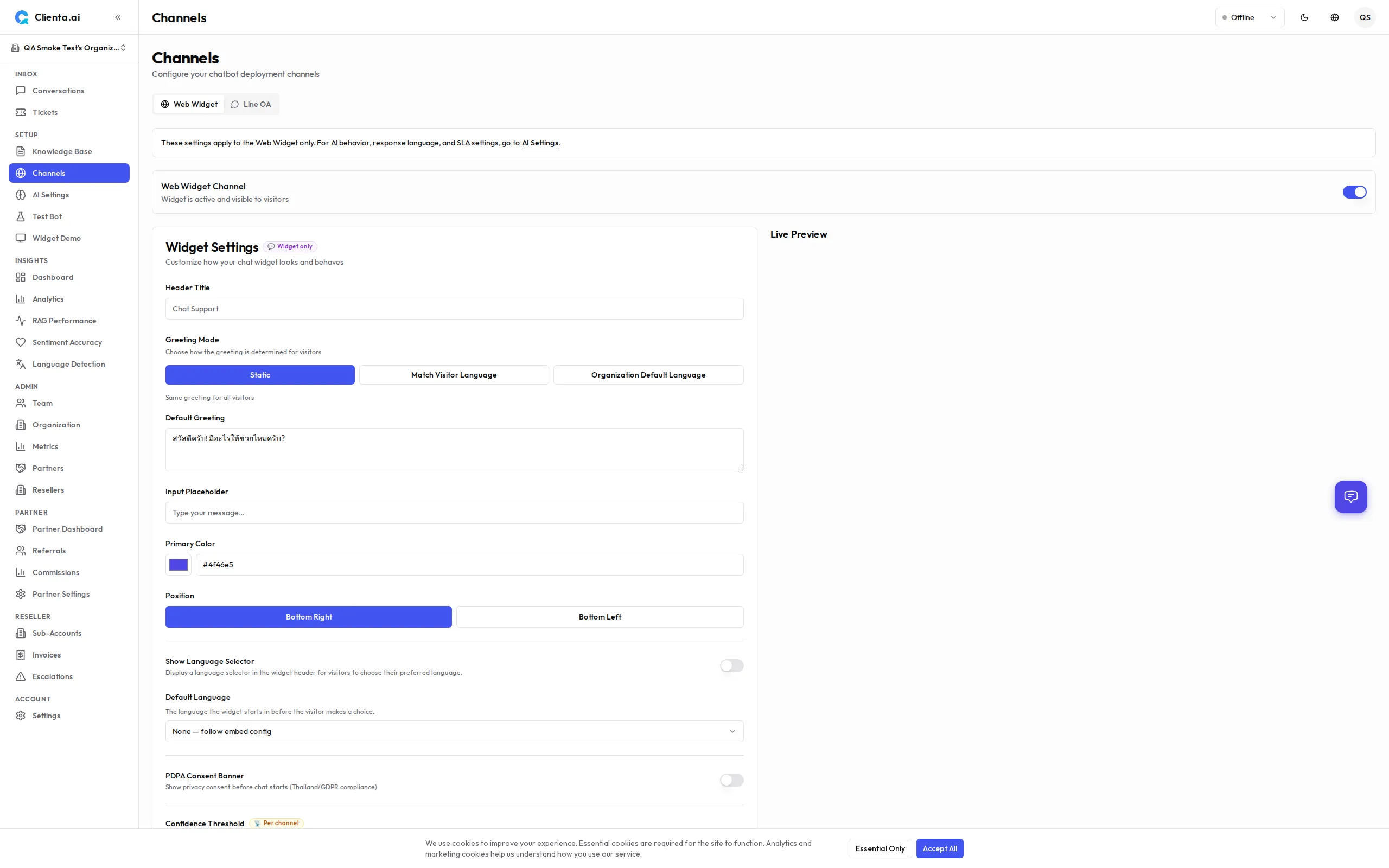
ไปที่ ช่องทาง → เว็บวิดเจ็ต ในเมนูด้านซ้าย
-
คลิก สร้างวิดเจ็ต และตั้งชื่อ
-
กำหนดค่าการตั้งค่าวิดเจ็ต (ดู การปรับแต่ง ด้านล่าง)
-
คัดลอกโค้ด embed ที่ให้ไว้
-
วางโค้ดลงใน HTML ของเว็บไซต์ของคุณ ก่อนแท็กปิด
</body> -
บันทึกและเผยแพร่ไซต์ของคุณ — วิดเจ็ตจะปรากฏทันที
โค้ด Embed
Section titled “โค้ด Embed”<!-- Clienta.ai Web Widget --><script> window.ClientaConfig = { botId: "YOUR_BOT_ID", widgetId: "YOUR_WIDGET_ID", };</script><script src="https://api.clienta.ai/widget/YOUR_WIDGET_ID/loader.js" async></script>แทนที่ YOUR_BOT_ID และ YOUR_WIDGET_ID ด้วยค่าที่แสดงในแดชบอร์ดของคุณ
การปรับแต่ง
Section titled “การปรับแต่ง”| ตัวเลือก | คำอธิบาย |
|---|---|
| สีธีม | กำหนดสีหลักให้ตรงกับแบรนด์ของคุณ (รหัส hex หรือตัวเลือกสี) |
| ข้อความต้อนรับ | ข้อความแรกที่แสดงเมื่อผู้ใช้เปิดวิดเจ็ต |
| ตำแหน่ง | เลือกการวางตำแหน่งที่มุมล่างขวาหรือมุมล่างซ้ายของหน้าจอ |
| อวาตาร์ | อัปโหลดรูปภาพอวาตาร์แบบกำหนดเองสำหรับบอต |
ตัวเลือกเพิ่มเติมได้แก่:
- ชื่อวิดเจ็ต — ชื่อที่แสดงในส่วนหัวของวิดเจ็ต
- ข้อความ Placeholder — ข้อความคำใบ้ภายในกล่องข้อความ
- ดีเลย์เปิดอัตโนมัติ — เปิดวิดเจ็ตโดยอัตโนมัติหลังจาก N วินาที (ไม่บังคับ)
- ซ่อนบนมือถือ — สลับการมองเห็นวิดเจ็ตบนอุปกรณ์มือถือ
วิธีการทำงาน
Section titled “วิธีการทำงาน”-
ผู้ใช้เปิดวิดเจ็ต — หน้าต่างแชทเลื่อนเปิดจากมุมของหน้า
-
ส่งข้อความไปยังบอต — ข้อความของผู้ใช้ถูกส่งไปยัง Clienta.ai ผ่านการเชื่อมต่อ WebSocket ที่ปลอดภัย
-
AI ประมวลผลและตอบกลับ — บอตดึงเนื้อหาที่เกี่ยวข้องจากฐานความรู้และสร้างการตอบกลับ
-
ส่งต่อให้มนุษย์เมื่อจำเป็น — หากความเชื่อมั่นต่ำหรือผู้ใช้ขอมนุษย์ การสนทนาจะถูกส่งต่อไปยังเจ้าหน้าที่ที่พร้อมให้บริการผ่านกล่องรับ การสนทนา
แบบฟอร์มติดต่อ
Section titled “แบบฟอร์มติดต่อ”เมื่อ AI บอตออฟไลน์หรือไม่สามารถตอบสนองได้ วิดเจ็ตจะแสดง บอลลูน CTA เพื่อกระตุ้นให้ผู้เยี่ยมชมทิ้งข้อมูลติดต่อ การแตะที่บอลลูนจะเปิดแบบฟอร์มติดต่อ:
| ฟิลด์ | จำเป็น | หมายเหตุ |
|---|---|---|
| อีเมล | ใช่ | จำเป็นเสมอสำหรับการติดตาม |
| โทรศัพท์ | ไม่ | มีตัวเลือกรหัสประเทศพร้อมธง emoji สำหรับ 37 ประเทศ (เช่น 🇹🇭 +66, 🇺🇸 +1, 🇬🇧 +44, 🇯🇵 +81) การตรวจสอบฝั่งเซิร์ฟเวอร์รับประกันว่ารหัสที่ส่งมานั้นถูกต้อง |
| ชื่อ | ใช่ | ชื่อของผู้เยี่ยมชม |
| ข้อความ | ใช่ | คำอธิบายปัญหาของผู้เยี่ยมชม |
การส่งแบบฟอร์มติดต่อจะสร้างตั๋วที่มองเห็นได้ในหน้า ตั๋ว ของผู้ดูแลระบบ โดยแสดงทั้งอีเมลและโทรศัพท์เมื่อมีการระบุ
แชทใหม่หลังการแก้ไข
Section titled “แชทใหม่หลังการแก้ไข”เมื่อเจ้าหน้าที่แก้ไขการสนทนา วิดเจ็ตจะแสดงการแจ้งเตือนจากระบบและปุ่ม “เริ่มแชทใหม่” การคลิกจะ:
- ล้างประวัติการสนทนาปัจจุบัน
- เชื่อมต่อใหม่ด้วยเซสชัน WebSocket ที่สดใหม่
- คืนค่าวิดเจ็ตสู่สถานะเริ่มต้น
ช่วยให้ผู้เยี่ยมชมเริ่มการสนทนาใหม่โดยไม่ต้องรีเฟรชหน้า
WebSocket แบบเรียลไทม์
Section titled “WebSocket แบบเรียลไทม์”วิดเจ็ตใช้การเชื่อมต่อ WebSocket แบบถาวรสำหรับการส่งข้อความแบบเรียลไทม์ที่มีความหน่วงต่ำ พฤติกรรมหลัก:
- เชื่อมต่อใหม่อัตโนมัติ — ไคลเอ็นต์เชื่อมต่อใหม่โดยอัตโนมัติหากการเชื่อมต่อหลุด
- ตัวบ่งชี้การพิมพ์ — แสดงแอนิเมชันการพิมพ์ขณะที่บอตกำลังสร้างการตอบกลับ
- ตัวบ่งชี้การพิมพ์ของเจ้าหน้าที่ — v1.6.8 เมื่อเจ้าหน้าที่กำลังพิมพ์การตอบกลับ วิดเจ็ตจะแสดงแอนิเมชันการพิมพ์แก่ผู้เยี่ยมชมแบบเรียลไทม์
- ประวัติข้อความ — ประวัติการสนทนาจะถูกเก็บรักษาไว้ภายในเซสชันเบราว์เซอร์เดียวกัน
- ซิงค์ข้ามแท็บ — หากผู้ใช้เปิดหลายแท็บ สถานะการสนทนาจะถูกซิงค์
การตอบกลับแบบ Markdown
Section titled “การตอบกลับแบบ Markdown”ข้อความ AI และเจ้าหน้าที่จะแสดงผลเป็น markdown ที่จัดรูปแบบแล้ว แทนที่จะเป็นข้อความธรรมดา รูปแบบที่รองรับได้แก่:
- ตัวหนา, ตัวเอียง,
ขีดทับ - ลิงก์ (เปิดในแท็บใหม่โดยอัตโนมัติ)
- โค้ด
inlineและบล็อกโค้ดแบบ fenced - รายการที่มีลำดับและไม่มีลำดับ
- หัวข้อ blockquote และตาราง
เนื้อหา markdown ทั้งหมดได้รับการทำความสะอาดด้วย allowlist ที่เข้มงวดเพื่อป้องกันการโจมตี XSS ไม่จำเป็นต้องกำหนดค่าใดๆ — การแสดงผล markdown เปิดใช้งานโดยค่าเริ่มต้นสำหรับการตอบกลับของ AI และเจ้าหน้าที่ทั้งหมด ข้อความผู้ใช้ยังคงเป็นข้อความธรรมดา
อวาตาร์แบรนด์
Section titled “อวาตาร์แบรนด์”แสดงโลโก้แบรนด์หรืออวาตาร์แบบกำหนดเองในส่วนหัวของวิดเจ็ตและหน้าจอหลัก ตั้งค่า avatarUrl ใน การตั้งค่า → ช่องทาง → เว็บ → ตัวปรับแต่ง หรือส่งผ่านเป็น config.theme.avatarUrl ในโค้ด embed
- รับเฉพาะ URL
https://เท่านั้น - หาก URL ไม่ถูกต้องหรือโหลดรูปภาพล้มเหลว จะแสดงไอคอนประกายค่าเริ่มต้น
- แนะนำ: รูปภาพสี่เหลี่ยมจัตุรัส (เช่น 128 × 128 px) เพื่อผลลัพธ์ที่ดีที่สุด
ดู การปรับแต่งวิดเจ็ต — อวาตาร์ สำหรับรายละเอียด
ป้ายกำกับ AI เทียบกับมนุษย์
Section titled “ป้ายกำกับ AI เทียบกับมนุษย์”ข้อความที่ไม่ใช่ของผู้ใช้ทุกข้อความจะแสดงป้ายกำกับผู้เขียนขนาดเล็กที่ระบุผู้ส่ง:
| ประเภทผู้เขียน | ป้ายกำกับที่แสดง |
|---|---|
| AI บอต | ”AI Assistant” (แปลตามภาษา) |
| เจ้าหน้าที่มนุษย์ | ชื่อเจ้าหน้าที่ (เช่น “Sarah”) |
ป้ายกำกับได้รับการแปลเป็นภาษาที่รองรับทั้ง 15 ภาษาและเข้าถึงได้สำหรับโปรแกรมอ่านหน้าจอ ช่วยให้ผู้เยี่ยมชมแยกแยะระหว่างการตอบกลับที่สร้างโดย AI และมนุษย์ได้อย่างชัดเจน รองรับแนวทางปฏิบัติที่ดีที่สุดด้านความโปร่งใส
ภาษาการทักทาย
Section titled “ภาษาการทักทาย”ข้อความทักทายของวิดเจ็ตรองรับสามโหมดภาษา กำหนดค่าใน การตั้งค่า → ช่องทาง → เว็บ → ตัวปรับแต่ง → โหมดการทักทาย:
| โหมด | พฤติกรรม |
|---|---|
| Static | แสดงการทักทายเดียวกันกับผู้เยี่ยมชมทุกคนโดยไม่คำนึงถึงภาษา |
| Match Visitor | แสดงการทักทายต่อภาษา — กำหนดข้อความทักทายที่แตกต่างกันสำหรับแต่ละโลแคลใน 15 โลแคล |
| Org-Main | แสดงการทักทายในภาษาตอบกลับหลักขององค์กรเสมอ (ตั้งค่าใน การตั้งค่า AI) |
ในโหมด Match Visitor โลแคลใดที่ไม่ได้กำหนดค่าการทักทายจะ fallback ไปยังข้อความทักทายแบบ Static
ดู การปรับแต่งวิดเจ็ต — โหมดการทักทาย สำหรับการกำหนดค่าทีละขั้นตอน
ตัวเลือกภาษา
Section titled “ตัวเลือกภาษา”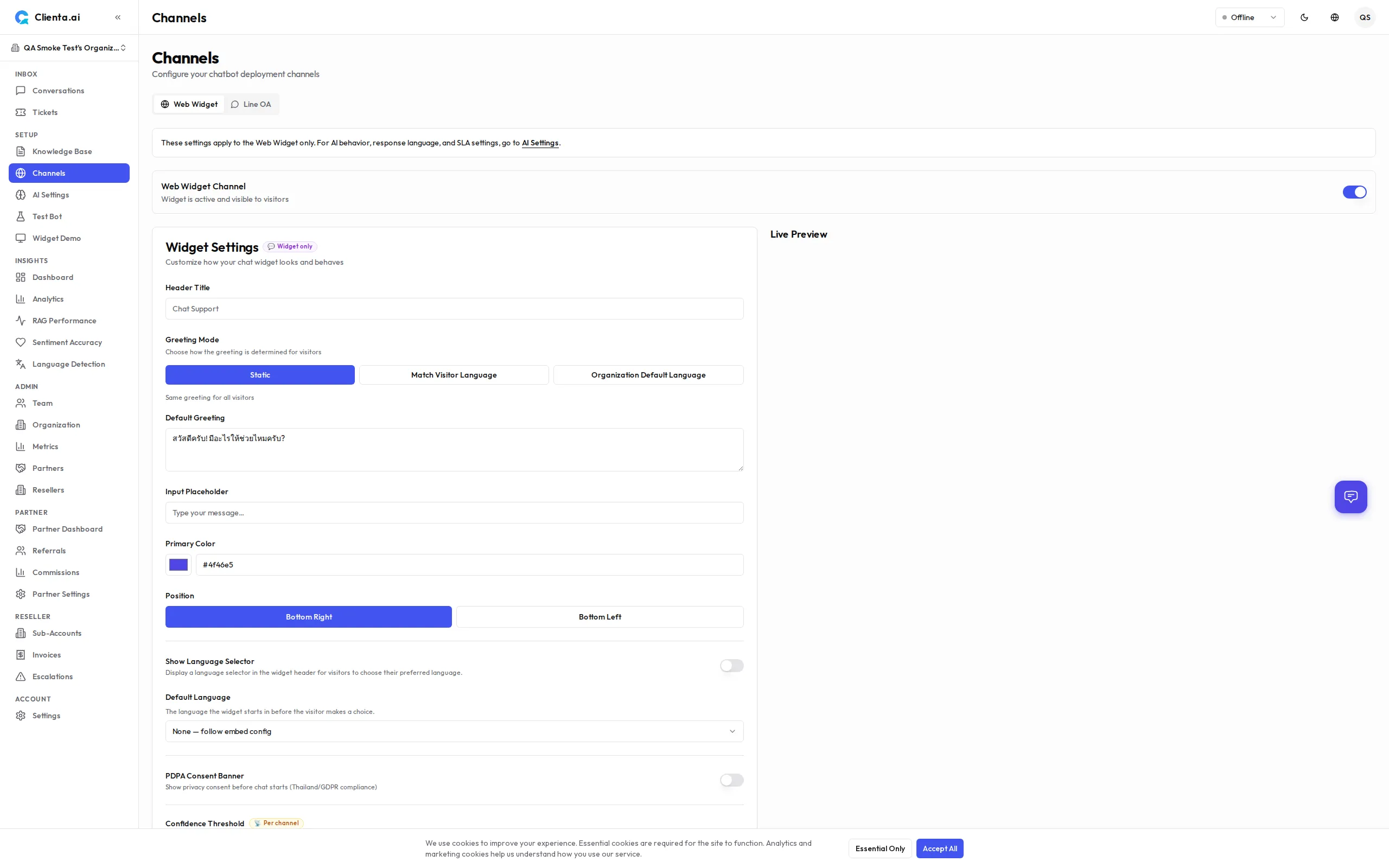
วิดเจ็ตสามารถแสดงไอคอนโลกในส่วนหัวที่ให้ผู้เยี่ยมชมเลือกภาษาที่ต้องการได้อย่างชัดเจน ฟีเจอร์นี้ ปิดใช้งานโดยค่าเริ่มต้น และต้องเปิดใช้งานต่อวิดเจ็ตใน การตั้งค่า → ช่องทาง → เว็บ → ตัวปรับแต่ง
เมื่อเปิดใช้งาน:
- ไอคอนโลก (🌐) จะปรากฏในส่วนหัวของวิดเจ็ต
- ผู้เยี่ยมชมสามารถเลือกจากโลแคลที่รองรับได้สูงสุด 15 ตัว
- การเลือกภาษาจะ ล็อก การตอบกลับ AI ทั้งหมดเป็นภาษานั้นสำหรับเซสชัน ซึ่งจะแทนที่การตรวจจับอัตโนมัติ
- การล็อกจะยังคงอยู่แม้ว่าผู้เยี่ยมชมจะพิมพ์ในภาษาอื่น
ปุ่มลัดเริ่มแชท
Section titled “ปุ่มลัดเริ่มแชท”หน้าเริ่มของวิดเจ็ตจะแสดง ปุ่มลัดเริ่มแชท (Quick Start chips) สูงสุดสามปุ่ม — ทางลัดแบบแตะครั้งเดียวเพื่อเริ่มการสนทนาพร้อมข้อความสำเร็จรูป โดยค่าเริ่มต้นปุ่มเหล่านี้จะ แปลตามภาษา ของผู้เยี่ยมชมแต่ละคน
ในฐานะผู้ดูแล คุณสามารถแทนที่ปุ่มเริ่มต้นด้วยชุดของคุณเองได้ที่ การตั้งค่า → ช่องทาง → เว็บ → ตัวปรับแต่ง → ปุ่มลัดเริ่มแชท:
- กำหนดปุ่มกำหนดเอง 1 ถึง 5 ปุ่ม
- แต่ละปุ่มมี ข้อความ (จำเป็น สูงสุด 100 ตัวอักษร) และ ไอคอน (emoji หรือข้อความสั้น สูงสุด 10 ตัวอักษร) ที่เลือกได้
- ปุ่ม คืนค่าเริ่มต้น จะลบปุ่มกำหนดเองของคุณเพื่อให้วิดเจ็ตแสดงปุ่มเริ่มต้นตามภาษาอีกครั้ง
เมื่อไม่ได้กำหนดปุ่มกำหนดเองไว้ วิดเจ็ตจะแสดงปุ่มเริ่มต้นตามภาษา ปุ่มกำหนดเองจะมีผลสำหรับผู้เยี่ยมชมใหม่ในการโหลดการตั้งค่าครั้งถัดไป
รองรับ RTL (ขวาไปซ้าย)
Section titled “รองรับ RTL (ขวาไปซ้าย)”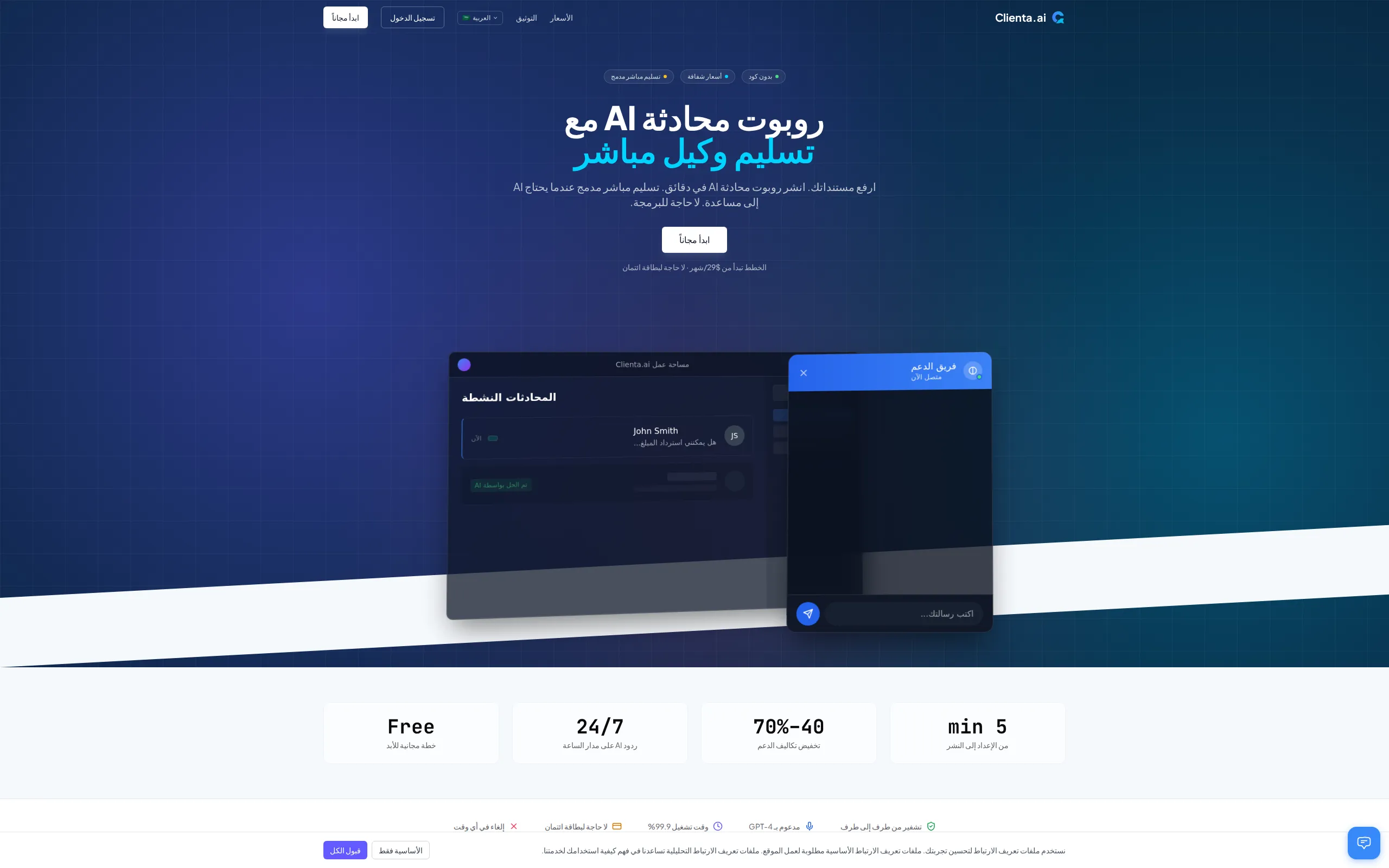
วิดเจ็ตและหน้า landing รองรับ เลย์เอาต์ RTL อย่างเต็มรูปแบบสำหรับภาษาอาหรับและฮีบรู เมื่อผู้เยี่ยมชมใช้โลแคล RTL:
- เลย์เอาต์ทั้งหมดจะสะท้อน (การจัดวางข้อความ การนำทาง องค์ประกอบ UI)
- แอตทริบิวต์
<html dir="rtl">จะถูกตั้งค่าโดยอัตโนมัติ - ข้อความแชทและกล่องข้อความจะจัดวางอย่างถูกต้องสำหรับการอ่านแบบ RTL
ไม่จำเป็นต้องกำหนดค่าด้วยตนเอง — RTL จะเปิดใช้งานโดยอัตโนมัติตามโลแคลที่เลือก
Fallback เมื่อ Mount Timeout
Section titled “Fallback เมื่อ Mount Timeout”หากสคริปต์วิดเจ็ต (widget.js) โหลดไม่สำเร็จภายใน 10 วินาที การฝังจะแสดง UI สำรอง แทนที่จะเว้นพื้นที่ว่าง UI สำรองมีปุ่มลองใหม่เพื่อให้ผู้เยี่ยมชมสามารถพยายามโหลดวิดเจ็ตใหม่โดยไม่ต้องรีเฟรชหน้า
ช่วยปกป้องประสบการณ์ผู้ใช้เมื่อปัญหาเครือข่าย โปรแกรมบล็อกโฆษณา หรือการหยุดให้บริการของ CDN ป้องกันไม่ให้วิดเจ็ตโหลดขึ้น
การออกแบบใหม่ทางภาพของวิดเจ็ต
Section titled “การออกแบบใหม่ทางภาพของวิดเจ็ต”วิดเจ็ตได้รับการรีเฟรชภาพในเวอร์ชัน v1.6.8 ด้วยรูปลักษณ์ที่ทันสมัยและประณีต:
- ส่วนหัวแบบ Gradient — ส่วนหัวของวิดเจ็ตใช้ gradient ที่ละเอียดอ่อนตามสีธีมของคุณ พร้อมจุดสถานะและการแสดงอวาตาร์
- ฟองข้อความโค้งมน — ฟองแชทใช้รัศมีขอบที่ใหญ่ขึ้น (
rounded-2xl) เพื่อรูปลักษณ์ที่นุ่มนวลกว่า - การเปิด/ปิดแบบ Animated — วิดเจ็ตเลื่อนเข้าและออกด้วยแอนิเมชัน CSS ที่ราบรื่นแทนที่จะปรากฏทันที
- ตัวเปิดใช้งานที่ออกแบบใหม่ — ตัวเปิดใช้งานฟองแชทเป็น squircle ขนาด 60px พร้อมเงา glow ในสีแบรนด์และแอนิเมชันการเข้า
- ปุ่มสลับ Dark Mode — ปุ่มสลับในส่วนหัวแชทให้ผู้เยี่ยมชมสลับระหว่างโหมดสว่างและมืดระหว่างเซสชัน
- วงแหวน Focus ตามธีม — ฟิลด์ input แสดงวงแหวน focus ในสีแบรนด์เพื่อการเข้าถึง
- แบดจ์การแจ้งเตือน — แบดจ์ข้อความที่ยังไม่ได้อ่านจะปรากฏบนฟองตัวเปิดใช้งาน
การเปลี่ยนแปลงภาพเหล่านี้ใช้งานโดยอัตโนมัติ — ไม่จำเป็นต้องเปลี่ยนการกำหนดค่า
ชิปอ้างอิง
Section titled “ชิปอ้างอิง”เมื่อ AI บอตตอบด้วยข้อมูลที่ได้จากฐานความรู้ของคุณ ชิปอ้างอิง จะปรากฏใต้ข้อความ แต่ละชิปแทนเอกสารที่ดึงมาซึ่งมีส่วนร่วมในการตอบ
| พฤติกรรม | คำอธิบาย |
|---|---|
| การแสดงชิป | แสดงชิปชื่อเอกสารสูงสุด 3 ชิป หากมีการใช้แหล่งที่มาเพิ่มเติม ชิป “+N more” จะบ่งชี้การอ้างอิงเพิ่มเติม |
| คลิกเพื่อขยาย | การคลิกชิปจะสลับ snippet แบบ inline ที่แสดง 200 ตัวอักษรแรกของเนื้อหาที่ดึงมา สามารถเปิด snippet ได้ครั้งละหนึ่งรายการเท่านั้น |
| การตัดชื่อ | ชื่อเอกสารที่ยาวจะถูกตัดให้เหลือ 40 ตัวอักษรพร้อมจุดไข่ปลา |
| การตั้งธีม | ชิปใช้สีหลักของวิดเจ็ตเป็น tint ที่ละเอียดอ่อน พร้อมรองรับ dark mode และ RTL อย่างเต็มรูปแบบ |
| การเข้าถึง | ชิปสามารถนำทางด้วยคีย์บอร์ดพร้อม ARIA labels ที่เหมาะสม (aria-expanded) บทบาทรายการ และการรองรับโปรแกรมอ่านหน้าจอ |
ชิปอ้างอิงให้ความโปร่งใสแก่ผู้เยี่ยมชมว่าคำตอบของบอตมาจากไหน ช่วยสร้างความไว้วางใจในการตอบกลับของ AI ไม่จำเป็นต้องกำหนดค่าใดๆ — การอ้างอิงจะปรากฏโดยอัตโนมัติเมื่อ RAG pipeline ดึงเอกสารที่เกี่ยวข้อง
การเลื่อนอัตโนมัติ
Section titled “การเลื่อนอัตโนมัติ”วิดเจ็ตจะเลื่อนไปยังข้อความล่าสุดโดยอัตโนมัติทุกครั้งที่มีเนื้อหาใหม่มาถึง ซึ่งใช้กับ:
- ข้อความใหม่จาก AI บอตหรือเจ้าหน้าที่มนุษย์
- เนื้อหา streaming ขณะที่บอตสร้างการตอบกลับแบบเรียลไทม์
การเลื่อนใช้แอนิเมชันที่ราบรื่นเพื่อให้การเปลี่ยนผ่านรู้สึกเป็นธรรมชาติ ไม่จำเป็นต้องกำหนดค่าใดๆ — การเลื่อนอัตโนมัติจะทำงานตลอดเวลา
ขีดจำกัดช่องทางตามแผน
Section titled “ขีดจำกัดช่องทางตามแผน”| แผน | ช่องทางสูงสุด |
|---|---|
| Free | 1 |
| Starter | 2 |
| Growth | 5 |
| Plus | 6 |
| Pro | 15 |
| Scale | 30 |
| Enterprise | 50 |