

การสนทนา
การสนทนา
Section titled “การสนทนา”หน้าจอการสนทนาคือกล่องข้อความรวมของคุณ ทุกข้อความจากทุกช่องทางที่เชื่อมต่อ — Web Widget, LINE OA และช่องทางในอนาคต — จะไหลมารวมกันในที่เดียว เพื่อให้ทีมของคุณไม่พลาดลูกค้าแม้แต่รายเดียว
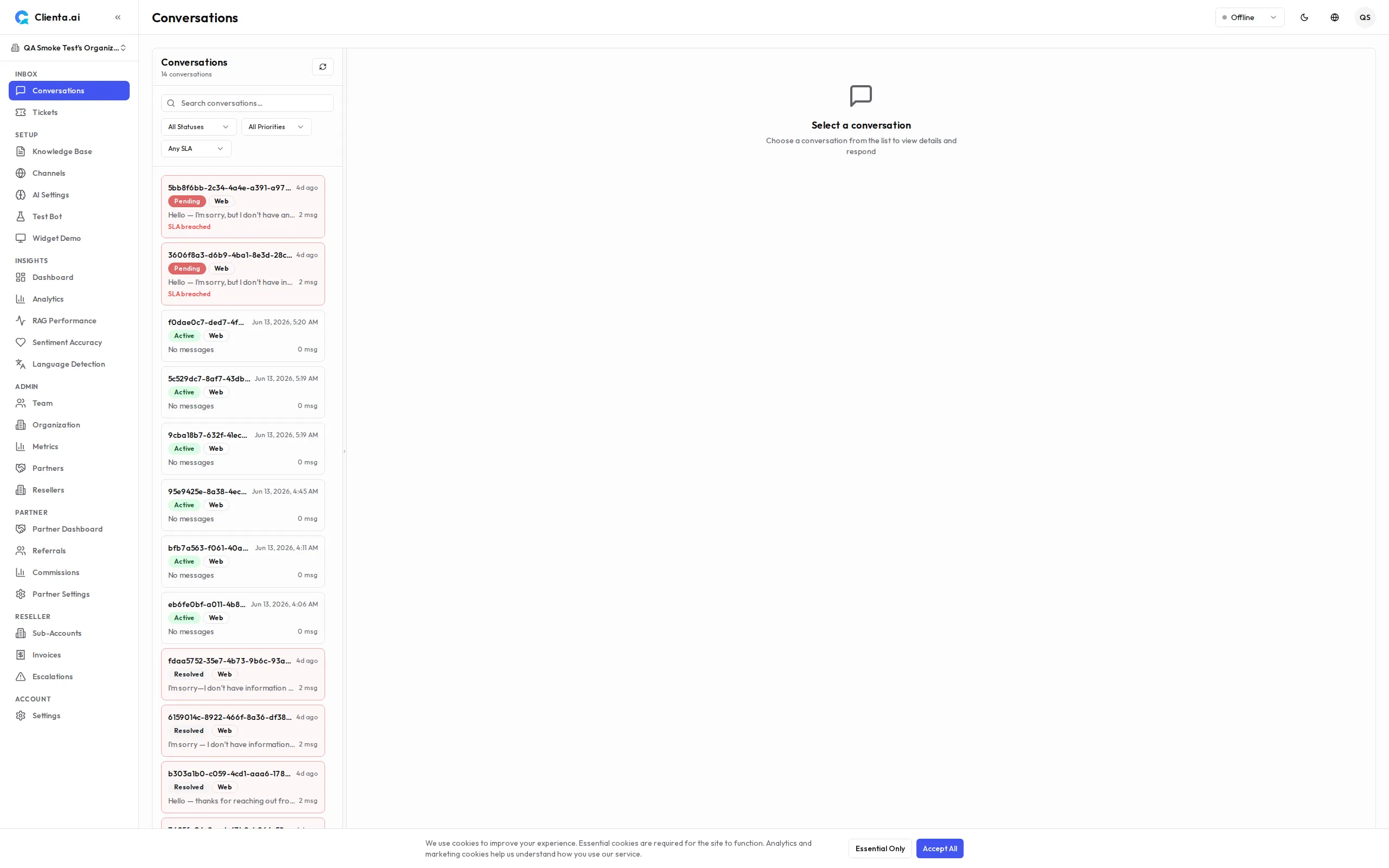
กล่องข้อความ
Section titled “กล่องข้อความ”กล่องข้อความแสดงการสนทนาทั้งหมดพร้อมตัวกรองเพื่อช่วยให้คุณโฟกัสกับสิ่งที่ต้องการความสนใจ:
กรองตามสถานะ:
- Active — การสนทนาที่กำลังดำเนินการโดยบอต AI หรือเจ้าหน้าที่
- Pending Handoff — การสนทนาที่ AI ตรวจพบว่าความมั่นใจต่ำและกำลังรอเจ้าหน้าที่เข้ารับช่วงต่อ
- Resolved — การสนทนาที่ปิดแล้ว
- Archived v1.10.0 — การสนทนาที่ถูกนำออกจากกล่องข้อความหลักแต่ยังเก็บไว้เป็นประวัติ (ดู การเก็บการสนทนา)
กรองตามช่องทาง:
- ดูการสนทนาจากช่องทางเฉพาะ (เช่น เฉพาะ Web Widget หรือเฉพาะ LINE OA)
- หรือดู ทุกช่องทาง ในฟีดรวมเดียว
กรองตามการมอบหมาย v1.10.0
กรองกล่องข้อความตามผู้ที่ดูแลการสนทนา:
- Mine — การสนทนาที่มอบหมายให้คุณ
- Unassigned — การสนทนาที่ยังไม่มีเจ้าหน้าที่รับผิดชอบ (จุดที่ดีในการรับงานใหม่)
- All — ทุกการสนทนาโดยไม่สนว่าจะมอบหมายแล้วหรือไม่
นำตัวกรองการมอบหมายมาใช้ร่วมกับตัวกรองสถานะและช่องทางเพื่อสร้างมุมมองการคัดกรองที่เหมาะกับคุณที่สุด
ป้ายนับรายการรอรับช่วง
Section titled “ป้ายนับรายการรอรับช่วง”รายการ Conversations ในแถบด้านข้างจะแสดงป้ายนับจำนวนการสนทนาที่อยู่ในสถานะ Pending Handoff — รอเจ้าหน้าที่เข้ารับช่วง ป้ายจะอัปเดตเรียลไทม์ขณะที่การสนทนาเข้าและออกจากคิวรับช่วง ทำให้คุณเห็นได้ทันทีว่าลูกค้าต้องการความช่วยเหลือเมื่อไหร่ ตัวเลขที่มากกว่า 99 จะแสดงเป็น 99+
รายละเอียดการสนทนา
Section titled “รายละเอียดการสนทนา”คลิกที่การสนทนาใดก็ได้เพื่อเปิดมุมมองรายละเอียดฉบับเต็ม:
| องค์ประกอบ | คำอธิบาย |
|---|---|
| ประวัติข้อความ | ประวัติการสนทนาทั้งหมดระหว่างผู้ใช้กับบอต/เจ้าหน้าที่ตามลำดับเวลา |
| สถานะ | สถานะปัจจุบันแสดงเป็น แท็บสี — เขียว (Active), เหลือง (Pending Handoff), เทา (Resolved) |
| ลำดับความสำคัญ | v1.6.8 แท็บลำดับความสำคัญแบบสีโค้ด — แดง (เร่งด่วน), ส้ม (สูง), เหลืองอำพัน (ปกติ), เขียว (ต่ำ) แสดงแยกจากแท็บสถานะ |
| ปุ่มปิด | v1.6.8 ปิดการสนทนา (ดู พฤติกรรมการปิด ด้านล่าง) |
| บริบทแหล่งที่มา | ข้อมูลเมตาเกี่ยวกับการสนทนา — เวลาเริ่มต้น, รหัสเซสชัน และแท็กบริบทต่างๆ |
| ช่องทาง | ช่องทางที่การสนทนานี้มาจาก (Web Widget, LINE OA เป็นต้น) |
พฤติกรรมการปิดการสนทนา
Section titled “พฤติกรรมการปิดการสนทนา”ผู้ดูแลระบบสามารถปิดการสนทนาในสถานะใดก็ได้ (active, pending handoff หรือ assigned) ป้ายชื่อปุ่มจะเปลี่ยนตามสถานะของการสนทนา:
| สถานะการสนทนา | ป้ายชื่อปุ่ม | การดำเนินการ |
|---|---|---|
| Human Assigned | ปิดเรื่อง (Resolve) | ปิดการสนทนาที่มอบหมายให้เจ้าหน้าที่ปัจจุบัน |
| Active / Pending Handoff | ปิดการสนทนา (Close) | ผู้ดูแลระบบปิดการสนทนาโดยตรง |
เจ้าหน้าที่ที่ไม่ใช่ผู้ดูแลระบบสามารถปิดเฉพาะการสนทนาที่มอบหมายให้ตนเองเท่านั้น
สำหรับเจ้าหน้าที่
Section titled “สำหรับเจ้าหน้าที่”เมื่อมีการสนทนาเข้ามาใน Pending Handoff วิธีการจัดการมีดังนี้:
-
เปิดการสนทนาจากตัวกรอง Pending Handoff ในกล่องข้อความ
-
ทบทวนประวัติการสนทนาเพื่อทำความเข้าใจบริบทก่อนตอบกลับ
-
คลิก Take Over เพื่อมอบหมายการสนทนาให้ตนเอง — ซึ่งจะย้ายสถานะไปเป็น Active และแจ้งให้ผู้ใช้ทราบว่าเจ้าหน้าที่เข้าร่วมแล้ว
-
ตอบกลับผู้ใช้โดยใช้ช่องป้อนข้อความที่ด้านล่างของประวัติข้อความ
-
เมื่อแก้ไขปัญหาเรียบร้อยแล้ว คลิก Resolve เพื่อปิดการสนทนาและย้ายไปยังแท็บ Resolved
การเก็บการสนทนา
Section titled “การเก็บการสนทนา”เพื่อให้กล่องข้อความโฟกัสกับงานที่กำลังดำเนินอยู่ คุณสามารถ เก็บ (archive) การสนทนาได้ การเก็บจะนำการสนทนาออกจากมุมมองกล่องข้อความหลักโดยไม่ลบทิ้ง — มีประโยชน์สำหรับการสนทนาที่จบแล้วแต่คุณยังต้องการเก็บเป็นประวัติ ใช้การกระทำ Archive จากแท็บการกระทำของการสนทนา
การสนทนาที่เก็บแล้วจะมีพฤติกรรมเหมือนการสนทนาที่ resolved หรือ closed:
- จะถูกแยกออกจากการอัปเดตกล่องข้อความเรียลไทม์เริ่มต้น
- จะไม่นับรวมในป้ายนับรายการรอรับช่วง
- ยังคงค้นหาได้และสามารถตรวจสอบภายหลังผ่านตัวกรองสถานะ Archived
การสร้างการสนทนาแบบ Lazy
Section titled “การสร้างการสนทนาแบบ Lazy”ขณะนี้ระเบียนการสนทนาจะถูกสร้างเฉพาะเมื่อได้รับข้อความขาเข้าแรก แทนที่จะสร้างทันทีเมื่อผู้เยี่ยมชมเปิด widget ซึ่งช่วยลดระเบียนการสนทนาที่ว่างเปล่าหรือถูกทิ้งไว้และช่วยปรับปรุงประสิทธิภาพโดยรวม ไม่ต้องดำเนินการใดๆ — พฤติกรรมนี้เปิดใช้งานโดยค่าเริ่มต้น
การตรวจจับภาษาอัตโนมัติ
Section titled “การตรวจจับภาษาอัตโนมัติ”Clienta.ai ใช้ การตรวจจับภาษาด้วย ML เพื่อระบุภาษาของลูกค้าโดยอัตโนมัติใน 15 ภาษาที่รองรับทั้งหมด เมื่อลูกค้าส่งข้อความเป็นภาษาญี่ปุ่น อาหรับ หรือภาษาที่รองรับใดๆ AI จะ:
- ตรวจจับภาษา จากเนื้อหาข้อความโดยใช้การจำแนกประเภทด้วย ML
- ตอบกลับในภาษาเดียวกัน โดยใช้ฐานความรู้
- รักษาความสม่ำเสมอของภาษา ตลอดการสนทนา
ทำงานได้อย่างราบรื่นในทุกช่องทาง (Web Widget, LINE OA) โดยไม่ต้องกำหนดค่าด้วยตนเอง การตรวจจับรองรับ: ไทย, อังกฤษ, จีน (ตัวย่อและตัวเต็ม), ญี่ปุ่น, เกาหลี, เวียดนาม, อินโดนีเซีย, มาเลย์, อาหรับ, ฮินดี, ฝรั่งเศส, เยอรมัน, สเปน และโปรตุเกส
การแปลภาษาส่วนติดต่อ
Section titled “การแปลภาษาส่วนติดต่อ”ส่วนติดต่อของแดชบอร์ดการสนทนาขณะนี้ถูกแปลเป็นภาษาที่รองรับทุกภาษาอย่างสมบูรณ์ เจ้าหน้าที่ที่ใช้งานในภาษาไทย ญี่ปุ่น อาหรับ หรือภาษาอื่นๆ ที่รองรับจะเห็นป้าย ตัวกรอง แท็บสถานะ และปุ่มการกระทำเป็นภาษาที่ตนเลือก เลือกภาษาของคุณจากการตั้งค่าบัญชีเพื่อให้ส่วนติดต่อตรงกับทีมของคุณ
การดำเนินการแบบกลุ่ม
Section titled “การดำเนินการแบบกลุ่ม”คุณสามารถเลือกการสนทนาหลายรายการและดำเนินการแบบกลุ่มได้:
- Resolve All — ปิดการสนทนาที่แก้ไขแล้วหลายรายการพร้อมกัน
- Re-assign — ย้ายการสนทนาที่เลือกไปยังเจ้าหน้าที่อื่น
- Export — ดาวน์โหลดประวัติการสนทนาเป็น CSV (แผน Pro และ Enterprise)
การค้นหา
Section titled “การค้นหา”ใช้แถบค้นหาที่ด้านบนของกล่องข้อความเพื่อค้นหาการสนทนาตาม:
- เนื้อหาข้อความของผู้ใช้
- รหัสเซสชัน
- ช่วงวันที่
ผลการค้นหาจะคำนึงถึงตัวกรองช่องทางและสถานะที่คุณเลือกอยู่