

초기 설정
이 가이드는 고객 서비스 시작 전에 Clienta.ai 워크스페이스를 완전히 구성할 수 있도록 초기 설정의 모든 단계를 안내합니다.
계정 및 조직 만들기
섹션 제목: “계정 및 조직 만들기”-
계정 만들기
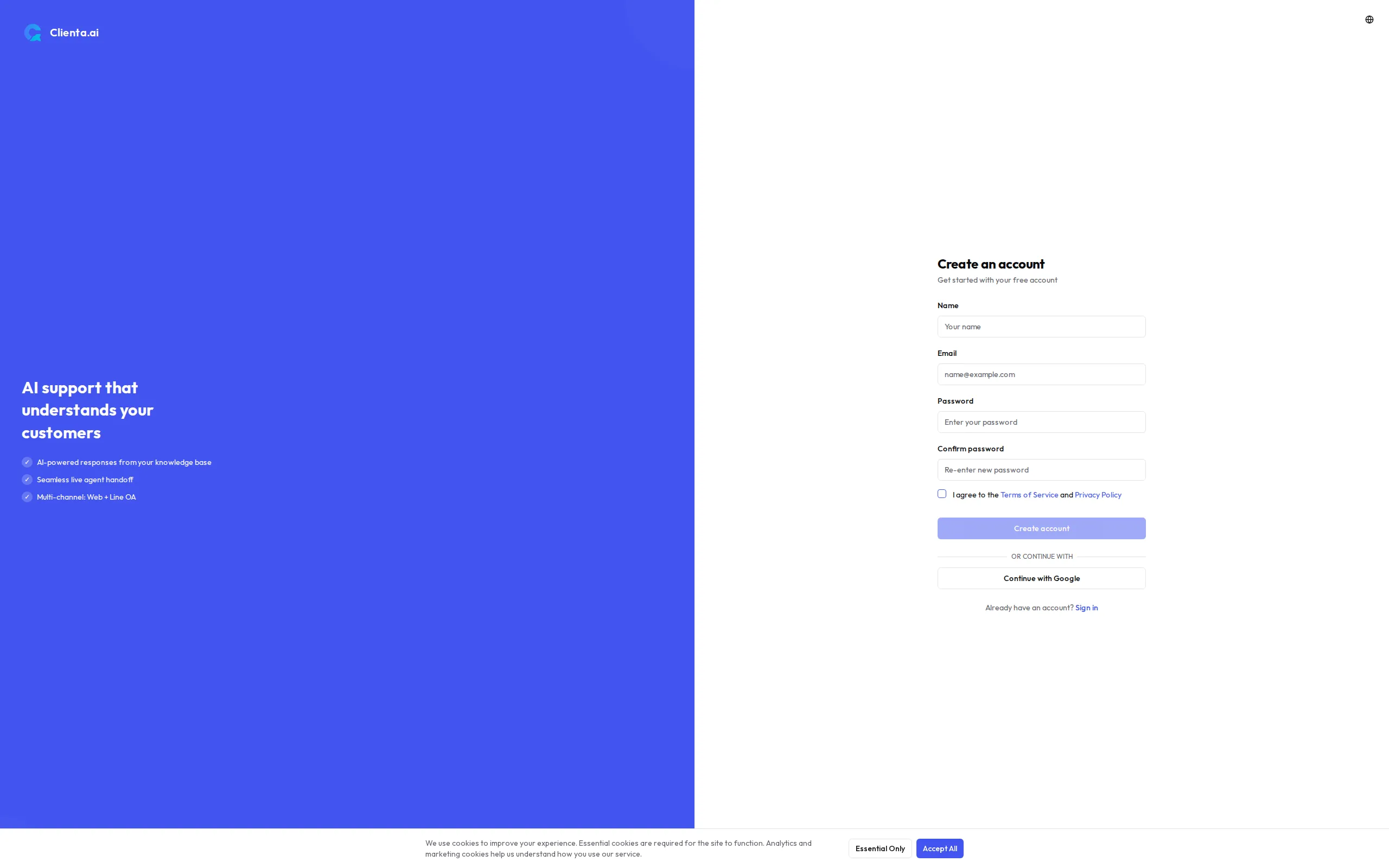
app.clienta.ai/register로 이동합니다. 이메일과 비밀번호로 등록하거나 Google OAuth를 사용하여 즉시 로그인할 수 있습니다. 이메일 등록을 선택하면 받은 편지함에서 인증 이메일을 확인하고 확인 링크를 클릭하세요.
-
조직 만들기
첫 로그인 시 조직을 만들라는 안내가 표시됩니다. 조직 이름을 입력하고 만들기를 클릭합니다. 이것은 격리된 워크스페이스로 — 모든 팀 구성원, 지식, 설정이 여기에 있습니다.
-
팀 구성원 초대
설정 → 팀으로 이동하여 각 구성원의 이메일 주소와 역할을 입력합니다.
| 역할 | 권한 |
|---|---|
| 관리자 | 전체 접근 — 설정, 청구, 팀, 채널, 지식 관리. |
| 상담원 | 받은 편지함에서 대화 처리, 지식 조회, 테스트 봇 사용. |
| 구성원 | 대화 및 보고서에 대한 읽기 전용 접근. |
지식 문서 업로드
섹션 제목: “지식 문서 업로드”지식 페이지로 이동하여 문서 업로드를 클릭합니다. 시스템이 각 파일을 자동으로 청크로 처리하고 시맨틱 검색(RAG)을 위해 인덱싱합니다.
지원되는 파일 형식
섹션 제목: “지원되는 파일 형식”| 형식 | 참고 사항 |
|---|---|
| 텍스트 기반 PDF만 해당. 스캔된 이미지는 OCR 전처리가 필요합니다. | |
| DOCX | Microsoft Word 문서. |
| TXT | 일반 텍스트 파일. |
플랜별 문서 제한
섹션 제목: “플랜별 문서 제한”모든 플랜에서 문서당 최대 파일 크기는 10 MB입니다.
| 플랜 | 최대 문서 수 |
|---|---|
| 무료 | 3 |
| 스타터 | 10 |
| 그로스 | 100 |
| 플러스 | 200 |
| 프로 | 500 |
| 스케일 | 2,000 |
| 엔터프라이즈 | 5,000 |
AI 설정
섹션 제목: “AI 설정”설정 → AI로 이동하여 봇의 응답 방식을 구성합니다.
가드레일 모드
섹션 제목: “가드레일 모드”가드레일 모드는 봇이 업로드된 지식 내에 머무는 엄격함을 제어합니다.
| 모드 | 동작 |
|---|---|
| 엄격 | 업로드된 문서에서만 답변합니다. 지식 베이스 외부의 질문은 거부합니다. |
| 하이브리드 | 업로드된 문서를 우선시하지만 관련 문서를 찾을 수 없을 때 모델의 일반 지식을 사용합니다. |
| 오픈 | 문서와 일반 모델 지식을 모두 사용하여 자유롭게 답변합니다. |
스마트 모델 라우팅
섹션 제목: “스마트 모델 라우팅”스마트 모델 라우팅이 활성화되면 Clienta.ai는 각 쿼리에 가장 비용 효율적인 모델을 자동으로 선택합니다 — 단순한 질문에는 더 빠르고 가벼운 모델을, 복잡한 질문에는 더 유능한 모델을 사용합니다. 이를 통해 답변 품질을 희생하지 않고 비용을 절감합니다.