

대화
대화 화면은 통합 수신함입니다. 연결된 모든 채널(웹 위젯, LINE OA, 향후 추가될 채널)의 모든 메시지가 한 곳으로 모여 팀이 고객을 놓치지 않습니다.
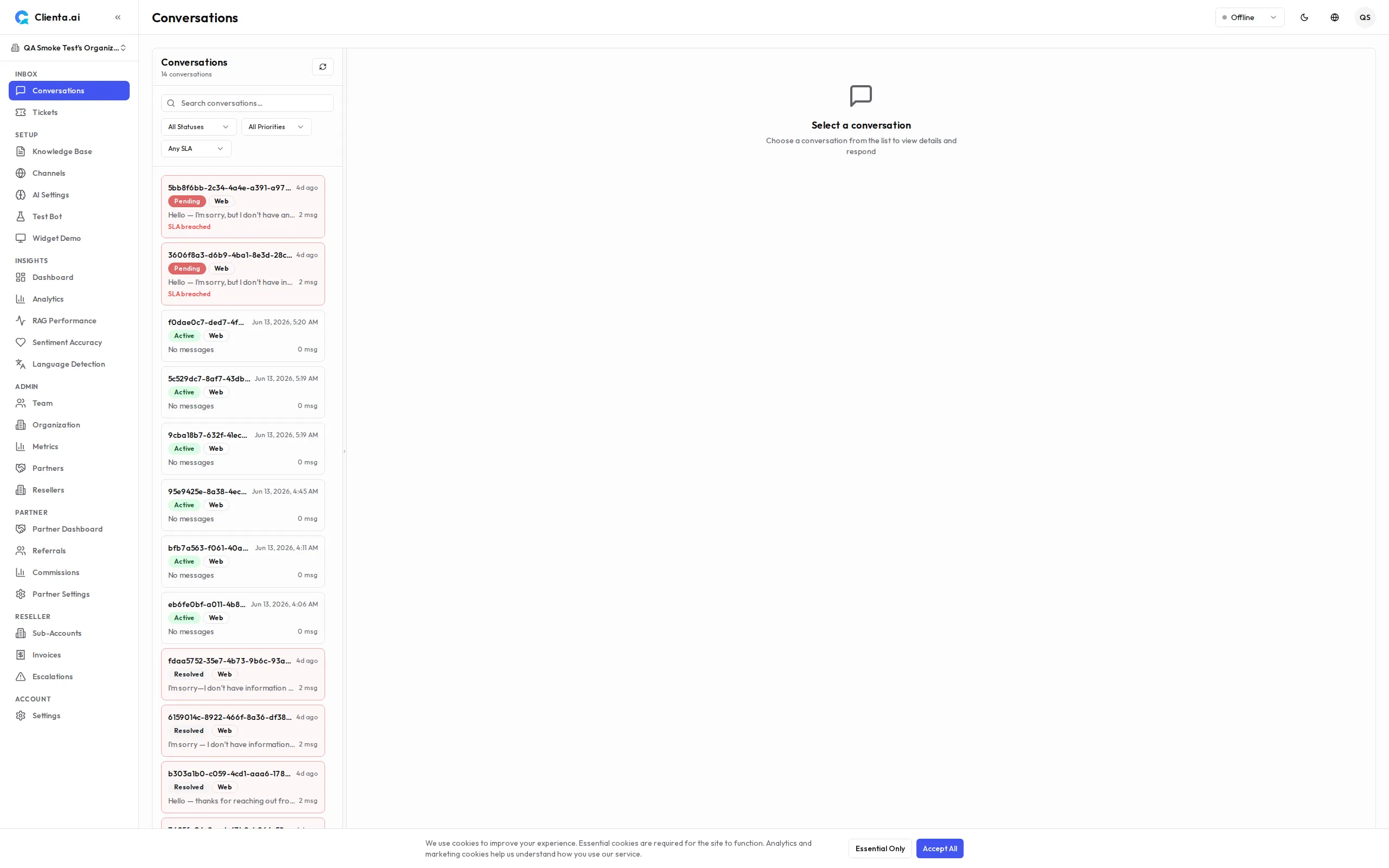
수신함
섹션 제목: “수신함”수신함에는 주의가 필요한 항목에 집중할 수 있도록 필터와 함께 모든 대화가 표시됩니다:
상태별 필터:
- 활성 — AI 봇 또는 상담원이 현재 처리 중인 대화
- 인계 대기 — AI가 낮은 신뢰도를 감지하여 사람 상담원의 인수를 기다리는 대화
- 해결됨 — 종료된 대화
채널별 필터:
- 특정 채널(예: 웹 위젯만, 또는 LINE OA만)의 대화 보기
- 또는 단일 통합 피드에서 모든 채널 보기
대화 상세
섹션 제목: “대화 상세”대화를 클릭하면 전체 상세 보기가 열립니다:
| 요소 | 설명 |
|---|---|
| 메시지 스레드 | 시간순으로 정렬된 사용자와 봇/상담원 간의 전체 대화 기록 |
| 상태 | 색상 배지로 표시되는 현재 상태 — 초록색(활성), 노란색(인계 대기), 회색(해결됨) |
| 우선순위 | v1.6.8 색상으로 구분된 우선순위 배지 — 빨간색(긴급), 주황색(높음), 황색(보통), 초록색(낮음). 상태 배지와 별도로 표시됩니다. |
| 해결 버튼 | v1.6.8 대화 종료 (아래 해결 동작 참조) |
| 출처 컨텍스트 | 대화에 관한 메타데이터 — 시작 시간, 세션 ID, 컨텍스트 태그 |
| 채널 | 이 대화가 유입된 채널(웹 위젯, LINE OA 등) |
해결 동작
섹션 제목: “해결 동작”관리자는 모든 상태(활성, 인계 대기, 배정됨)의 대화를 해결할 수 있습니다. 버튼 레이블은 대화 상태에 따라 변경됩니다:
| 대화 상태 | 버튼 레이블 | 동작 |
|---|---|---|
| 사람 배정됨 | ปิดเรื่อง (Resolve) | 현재 상담원에게 배정된 대화를 해결 |
| 활성 / 인계 대기 | ปิดการสนทนา (Close) | 관리자가 대화를 직접 종료 |
비관리자 상담원은 자신에게 배정된 대화만 해결할 수 있습니다.
상담원을 위한 안내
섹션 제목: “상담원을 위한 안내”대화가 인계 대기 상태로 들어오면 다음과 같이 처리합니다:
-
수신함의 인계 대기 필터에서 대화를 엽니다.
-
응답하기 전에 컨텍스트를 파악하기 위해 대화 기록을 검토합니다.
-
인계받기를 클릭하여 대화를 자신에게 배정합니다 — 이렇게 하면 활성 상태로 이동하고 사람 상담원이 합류했음을 사용자에게 알립니다.
-
스레드 하단의 메시지 입력창을 사용하여 사용자에게 답장합니다.
-
문제가 해결되면 해결을 클릭하여 대화를 종료하고 해결됨 탭으로 이동합니다.
다국어 자동 감지
섹션 제목: “다국어 자동 감지”Clienta.ai는 ML 기반 언어 감지를 사용하여 지원되는 15개 로케일 전반에서 고객의 언어를 자동으로 식별합니다. 고객이 일본어, 아랍어 또는 지원되는 언어로 메시지를 보내면 AI가:
- 메시지 내용에서 ML 분류를 사용하여 언어를 감지합니다
- 지식 베이스를 사용하여 동일한 언어로 응답합니다
- 대화 전반에 걸쳐 언어 일관성을 유지합니다
이 기능은 수동 설정 없이 모든 채널(웹 위젯, LINE OA)에서 원활하게 작동합니다. 감지 지원 언어: 태국어, 영어, 중국어(간체 및 번체), 일본어, 한국어, 베트남어, 인도네시아어, 말레이어, 아랍어, 힌디어, 프랑스어, 독일어, 스페인어, 포르투갈어.
일괄 작업
섹션 제목: “일괄 작업”여러 대화를 선택하여 일괄 작업을 적용할 수 있습니다:
- 모두 해결 — 여러 해결된 대화를 한 번에 종료
- 재배정 — 선택한 대화를 다른 상담원으로 이동
- 내보내기 — 대화 기록을 CSV로 다운로드 (Pro 및 Enterprise 플랜)
수신함 상단의 검색창을 사용하여 다음으로 대화를 찾을 수 있습니다:
- 사용자 메시지 내용
- 세션 ID
- 날짜 범위
검색 결과는 활성 채널 및 상태 필터를 따릅니다.