

Configuration initiale
Ce guide détaille chaque étape de la configuration initiale pour que votre espace de travail Clienta.ai soit entièrement configuré avant de commencer à servir vos clients.
Créer un compte et une organisation
Section intitulée « Créer un compte et une organisation »-
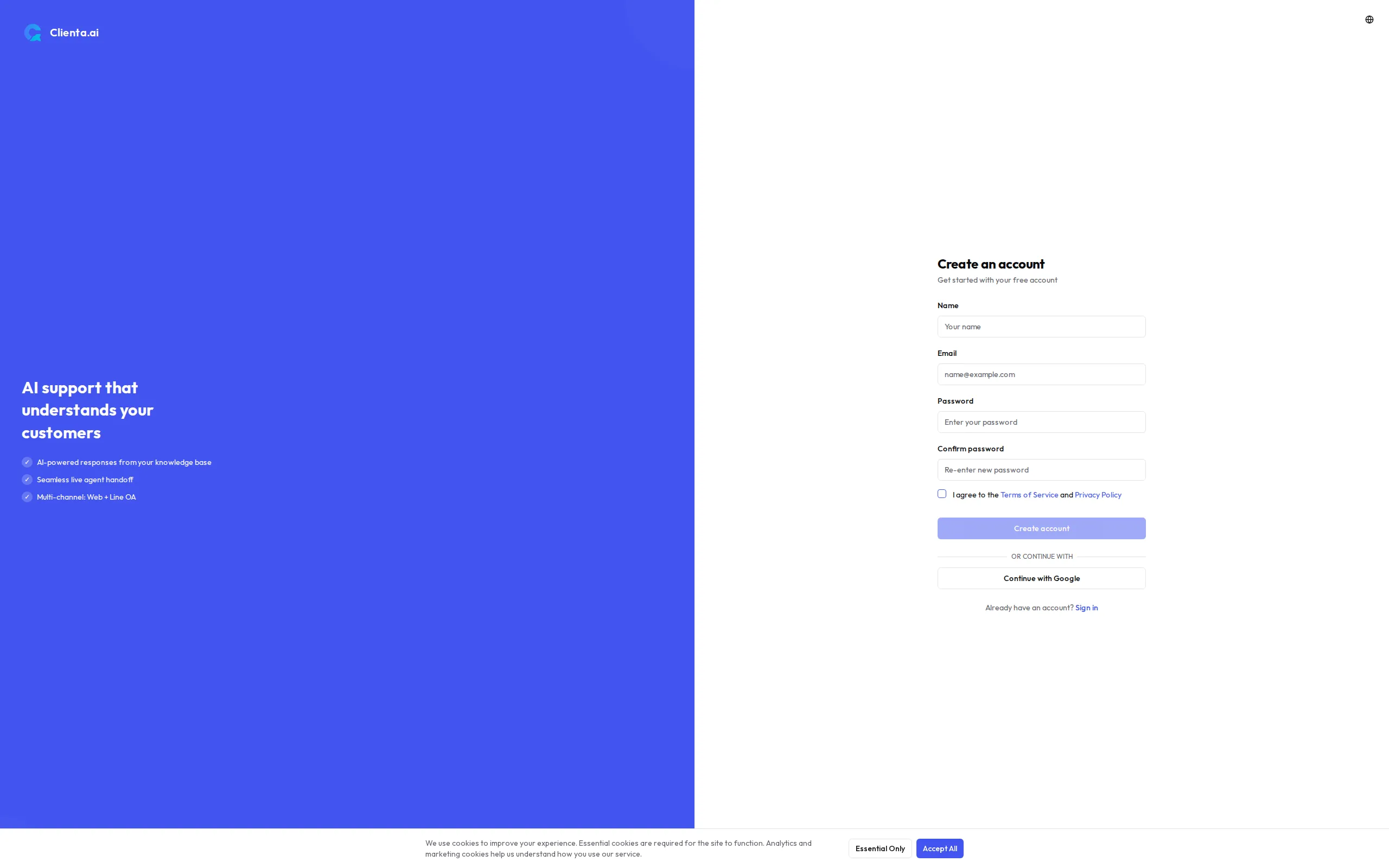
Créer un compte
Rendez-vous sur app.clienta.ai/register. Vous pouvez vous inscrire avec email et mot de passe ou utiliser Google OAuth pour une connexion instantanée. Si vous choisissez l’inscription par email, vérifiez votre boîte de réception et cliquez sur le lien de confirmation.
-
Créer une organisation
À la première connexion, vous serez invité à créer une organisation. Saisissez le nom de votre organisation et cliquez sur Créer. C’est votre espace de travail isolé — tous les membres de l’équipe, les connaissances et les paramètres y résident.
-
Inviter des membres de l’équipe
Accédez à Paramètres → Équipe et saisissez l’adresse e-mail de chaque membre avec son rôle.
| Rôle | Autorisations |
|---|---|
| Admin | Accès complet — gérer les paramètres, la facturation, l’équipe, les canaux et les connaissances. |
| Agent | Gérer les conversations dans la boîte de réception, consulter les connaissances et utiliser le bot de test. |
| Membre | Accès en lecture seule aux conversations et aux rapports. |
Importer des documents de connaissances
Section intitulée « Importer des documents de connaissances »Accédez à la page Connaissances et cliquez sur Importer un document. Le système traite automatiquement chaque fichier en le découpant en fragments et en les indexant pour la recherche sémantique (RAG).
Types de fichiers pris en charge
Section intitulée « Types de fichiers pris en charge »| Format | Remarques |
|---|---|
| PDF textuels uniquement. Les images numérisées nécessitent un pré-traitement OCR. | |
| DOCX | Documents Microsoft Word. |
| TXT | Fichiers texte brut. |
Limites de documents par plan
Section intitulée « Limites de documents par plan »La taille maximale des fichiers est de 10 Mo par document pour tous les plans.
| Plan | Documents max. |
|---|---|
| Free | 3 |
| Starter | 10 |
| Growth | 100 |
| Plus | 200 |
| Pro | 500 |
| Scale | 2 000 |
| Enterprise | 5 000 |
Paramètres IA
Section intitulée « Paramètres IA »Accédez à Paramètres → IA pour configurer la façon dont votre bot répond.
Mode garde-fou
Section intitulée « Mode garde-fou »Le mode garde-fou contrôle la rigueur avec laquelle le bot reste dans vos connaissances importées.
| Mode | Comportement |
|---|---|
| Strict | Répond uniquement à partir des documents importés. Décline les questions hors de la base de connaissances. |
| Hybride | Préfère les documents importés mais utilise les connaissances générales du modèle lorsqu’aucun document pertinent n’est trouvé. |
| Ouvert | Répond librement en utilisant à la fois les documents et les connaissances générales du modèle. |
Routage intelligent des modèles
Section intitulée « Routage intelligent des modèles »Lorsque le routage intelligent des modèles est activé, Clienta.ai sélectionne automatiquement le modèle le plus rentable pour chaque requête — utilisant un modèle plus rapide et plus léger pour les questions simples et un modèle plus performant pour les questions complexes. Cela réduit les coûts sans sacrifier la qualité des réponses.
Prochaines étapes
Section intitulée « Prochaines étapes »- Démarrage rapide — Lancez un chatbot en direct en 15 minutes.
- Personnalisation du widget — Personnalisez l’apparence et le comportement de votre widget web.
- Gérer votre équipe — Ajoutez des agents et configurez les permissions des rôles.
- Améliorer la qualité du bot — Affinez votre base de connaissances et passez en revue les réponses à faible confiance.