

Conversations
Conversations
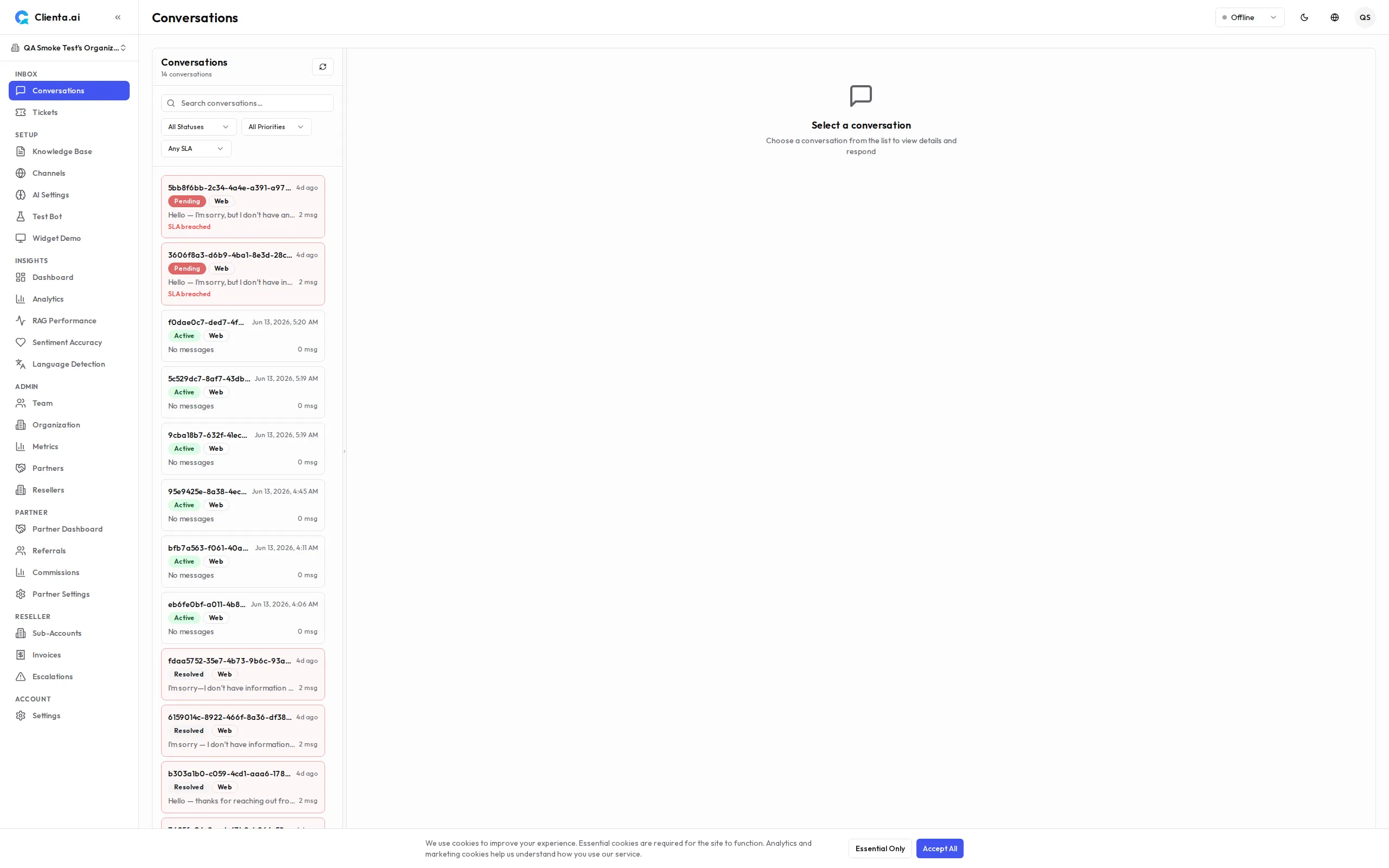
Section intitulée « Conversations »L’écran Conversations est votre boîte de réception unifiée. Chaque message de chaque canal connecté — Web Widget, LINE OA et les futurs canaux — afflue en un seul endroit pour que votre équipe ne manque jamais un client.
Boîte de réception
Section intitulée « Boîte de réception »La boîte de réception affiche toutes les conversations avec des filtres pour vous aider à vous concentrer sur ce qui nécessite votre attention :
Filtrer par statut :
- Actif — Conversations actuellement traitées par le bot IA ou un agent
- Transfert en attente — Conversations où l’IA a signalé un faible niveau de confiance et attend qu’un agent humain prenne le relais
- Résolu — Conversations qui ont été fermées
Filtrer par canal :
- Afficher les conversations d’un canal spécifique (par ex., Web Widget uniquement, ou LINE OA uniquement)
- Ou afficher Tous les canaux dans un flux unifié unique
Détail de la conversation
Section intitulée « Détail de la conversation »Cliquez sur n’importe quelle conversation pour ouvrir la vue détaillée complète :
| Élément | Description |
|---|---|
| Fil de messages | Historique complet de la conversation entre l’utilisateur et le bot/agent, dans l’ordre chronologique |
| Statut | Statut actuel affiché sous forme de pastille colorée — verte (Actif), jaune (Transfert en attente), grise (Résolu) |
| Priorité | v1.6.8 Pastille de priorité avec code couleur — rouge (Urgent), orange (Élevé), ambre (Normal), vert (Faible). Apparaît séparément de la pastille de statut. |
| Bouton Résoudre | v1.6.8 Fermer la conversation (voir Comportement de résolution ci-dessous) |
| Contexte source | Métadonnées sur la conversation — quand elle a commencé, l’ID de session et les éventuelles balises de contexte |
| Canal | Le canal d’où provient cette conversation (Web Widget, LINE OA, etc.) |
Resolve Behavior
Section intitulée « Resolve Behavior »Les administrateurs peuvent résoudre des conversations dans n’importe quel statut (actif, transfert en attente ou assigné). Le libellé du bouton change en fonction de l’état de la conversation :
| Statut de la conversation | Libellé du bouton | Action |
|---|---|---|
| Assigné à un agent | ปิดเรื่อง (Resolve) | Résout la conversation assignée à l’agent actuel |
| Actif / Transfert en attente | ปิดการสนทนา (Close) | L’administrateur ferme la conversation directement |
Les agents non-administrateurs ne peuvent résoudre que les conversations qui leur sont assignées.
Pour les agents
Section intitulée « Pour les agents »Lorsqu’une conversation arrive dans Transfert en attente, voici comment la traiter :
-
Ouvrez la conversation depuis le filtre Transfert en attente dans la boîte de réception.
-
Consultez l’historique de la conversation pour comprendre le contexte avant de répondre.
-
Cliquez sur Prendre en charge pour vous assigner la conversation — cela la fait passer en Actif et notifie l’utilisateur qu’un agent humain a rejoint la conversation.
-
Répondez à l’utilisateur en utilisant le champ de saisie de message en bas du fil.
-
Lorsque le problème est résolu, cliquez sur Résoudre pour fermer la conversation et la déplacer vers l’onglet Résolu.
Détection automatique de la langue
Section intitulée « Détection automatique de la langue »Clienta.ai utilise la détection de langue basée sur le ML pour identifier automatiquement la langue du client dans l’ensemble des 15 paramètres régionaux pris en charge. Lorsqu’un client envoie un message en japonais, en arabe ou dans toute autre langue prise en charge, l’IA :
- Détecte la langue à partir du contenu du message à l’aide de la classification ML
- Répond dans la même langue en utilisant la base de connaissances
- Maintient la cohérence linguistique tout au long de la conversation
Cela fonctionne de manière transparente sur tous les canaux (Web Widget, LINE OA) sans aucune configuration manuelle. La détection prend en charge : le thaï, l’anglais, le chinois (simplifié et traditionnel), le japonais, le coréen, le vietnamien, l’indonésien, le malais, l’arabe, l’hindi, le français, l’allemand, l’espagnol et le portugais.
Actions groupées
Section intitulée « Actions groupées »Vous pouvez sélectionner plusieurs conversations et appliquer des actions groupées :
- Tout résoudre — Fermer plusieurs conversations résolues en même temps
- Réassigner — Déplacer les conversations sélectionnées vers un autre agent
- Exporter — Télécharger l’historique des conversations au format CSV (plans Pro et Entreprise)
Recherche
Section intitulée « Recherche »Utilisez la barre de recherche en haut de la boîte de réception pour trouver des conversations par :
- Contenu du message de l’utilisateur
- ID de session
- Plage de dates
Les résultats de recherche respectent vos filtres de canal et de statut actifs.