

Configuración inicial
Esta guía recorre cada paso de la configuración inicial para que tu espacio de trabajo de Clienta.ai esté completamente configurado antes de comenzar a atender clientes.
Crear cuenta y organización
Sección titulada «Crear cuenta y organización»-
Crear una cuenta
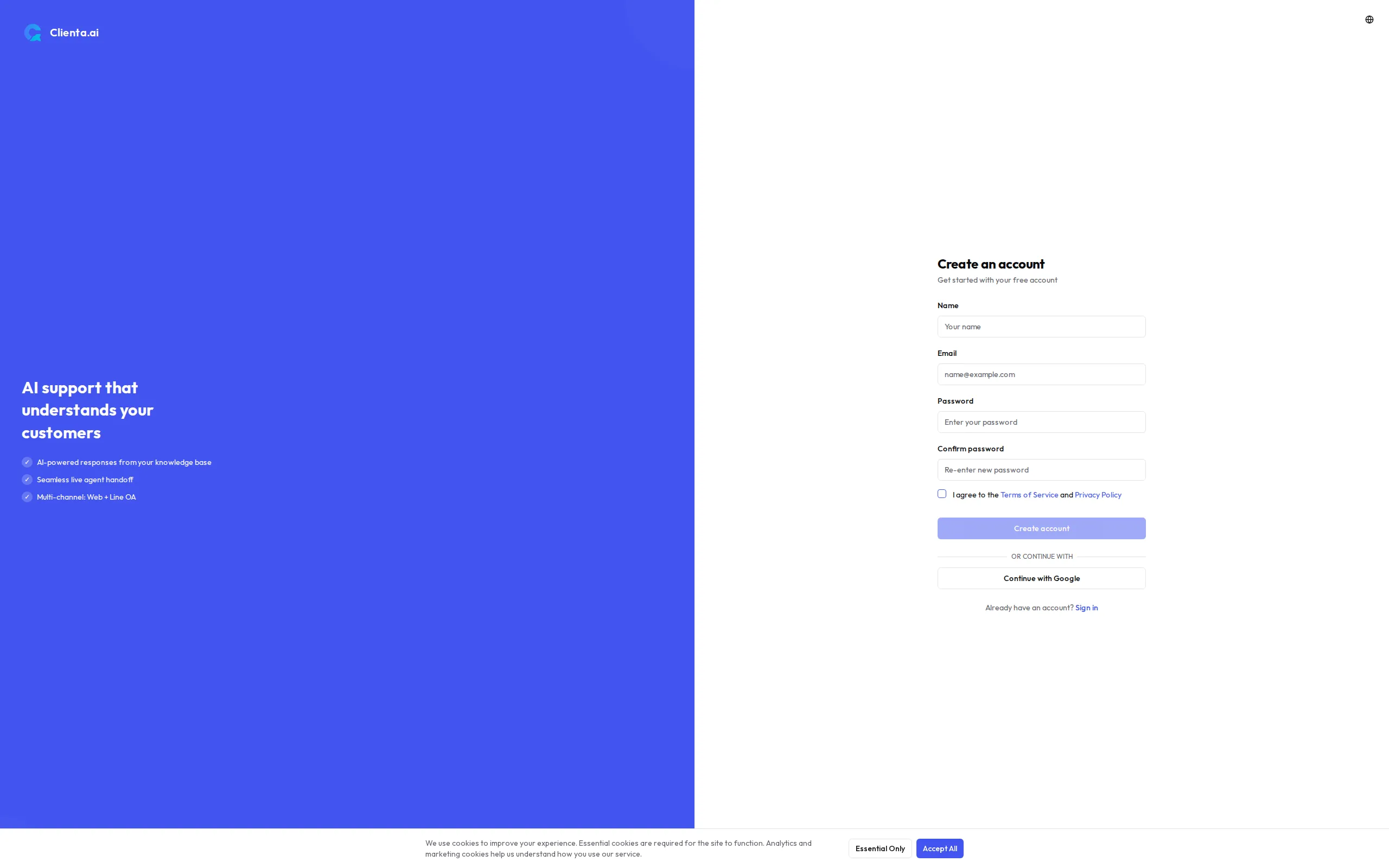
Ve a app.clienta.ai/register. Puedes registrarte con correo electrónico y contraseña o usar Google OAuth para iniciar sesión al instante. Si eliges el registro por correo electrónico, revisa tu bandeja de entrada para encontrar el correo de verificación y haz clic en el enlace de confirmación.
-
Crear una organización
En el primer inicio de sesión, se te pedirá que crees una organización. Ingresa el nombre de tu organización y haz clic en Crear. Este es tu espacio de trabajo aislado — todos los miembros del equipo, el conocimiento y los ajustes viven aquí.
-
Invitar miembros del equipo
Ve a Ajustes → Equipo e ingresa la dirección de correo electrónico de cada miembro junto con su rol.
| Rol | Permisos |
|---|---|
| Admin | Acceso completo — gestionar ajustes, facturación, equipo, canales y conocimiento. |
| Agente | Gestionar conversaciones en la bandeja de entrada, ver el conocimiento y usar el bot de prueba. |
| Miembro | Acceso de solo lectura a conversaciones e informes. |
Subir documentos de conocimiento
Sección titulada «Subir documentos de conocimiento»Ve a la página de Conocimiento y haz clic en Subir documento. El sistema procesa automáticamente cada archivo dividiéndolo en fragmentos y los indexa para la búsqueda semántica (RAG).
Tipos de archivo compatibles
Sección titulada «Tipos de archivo compatibles»| Formato | Notas |
|---|---|
| Solo PDFs basados en texto. Las imágenes escaneadas requieren preprocesamiento OCR. | |
| DOCX | Documentos de Microsoft Word. |
| TXT | Archivos de texto plano. |
Límites de documentos por plan
Sección titulada «Límites de documentos por plan»El tamaño máximo de archivo es de 10 MB por documento en todos los planes.
| Plan | Documentos máx. |
|---|---|
| Free | 3 |
| Starter | 10 |
| Growth | 100 |
| Plus | 200 |
| Pro | 500 |
| Scale | 2.000 |
| Enterprise | 5.000 |
Ajustes de IA
Sección titulada «Ajustes de IA»Ve a Ajustes → IA para configurar cómo responde tu bot.
Modo de guardarrail
Sección titulada «Modo de guardarrail»El modo de guardarrail controla qué tan estrictamente el bot se mantiene dentro de tu conocimiento subido.
| Modo | Comportamiento |
|---|---|
| Estricto | Responde solo con los documentos subidos. Rechaza preguntas fuera de la base de conocimiento. |
| Híbrido | Prefiere los documentos subidos pero usa el conocimiento general del modelo cuando no se encuentra un documento relevante. |
| Abierto | Responde libremente usando tanto los documentos como el conocimiento general del modelo. |
Enrutamiento inteligente de modelos
Sección titulada «Enrutamiento inteligente de modelos»Cuando el enrutamiento inteligente de modelos está habilitado, Clienta.ai selecciona automáticamente el modelo más rentable para cada consulta — usando un modelo más rápido y ligero para preguntas simples y uno más capaz para preguntas complejas. Esto reduce costos sin sacrificar la calidad de las respuestas.
Próximos pasos
Sección titulada «Próximos pasos»- Inicio rápido — Pon en marcha un chatbot en vivo en 15 minutos.
- Personalización del widget — Personaliza la apariencia y el comportamiento de tu widget web.
- Gestionar tu equipo — Agrega agentes y configura los permisos de roles.
- Mejorar la calidad del bot — Ajusta tu base de conocimiento y revisa las respuestas de baja confianza.