

Conversaciones
Conversaciones
Sección titulada «Conversaciones»La pantalla de Conversaciones es tu bandeja de entrada unificada. Cada mensaje de cada canal conectado — Web Widget, LINE OA y futuros canales — fluye a un solo lugar para que tu equipo nunca pierda a un cliente.
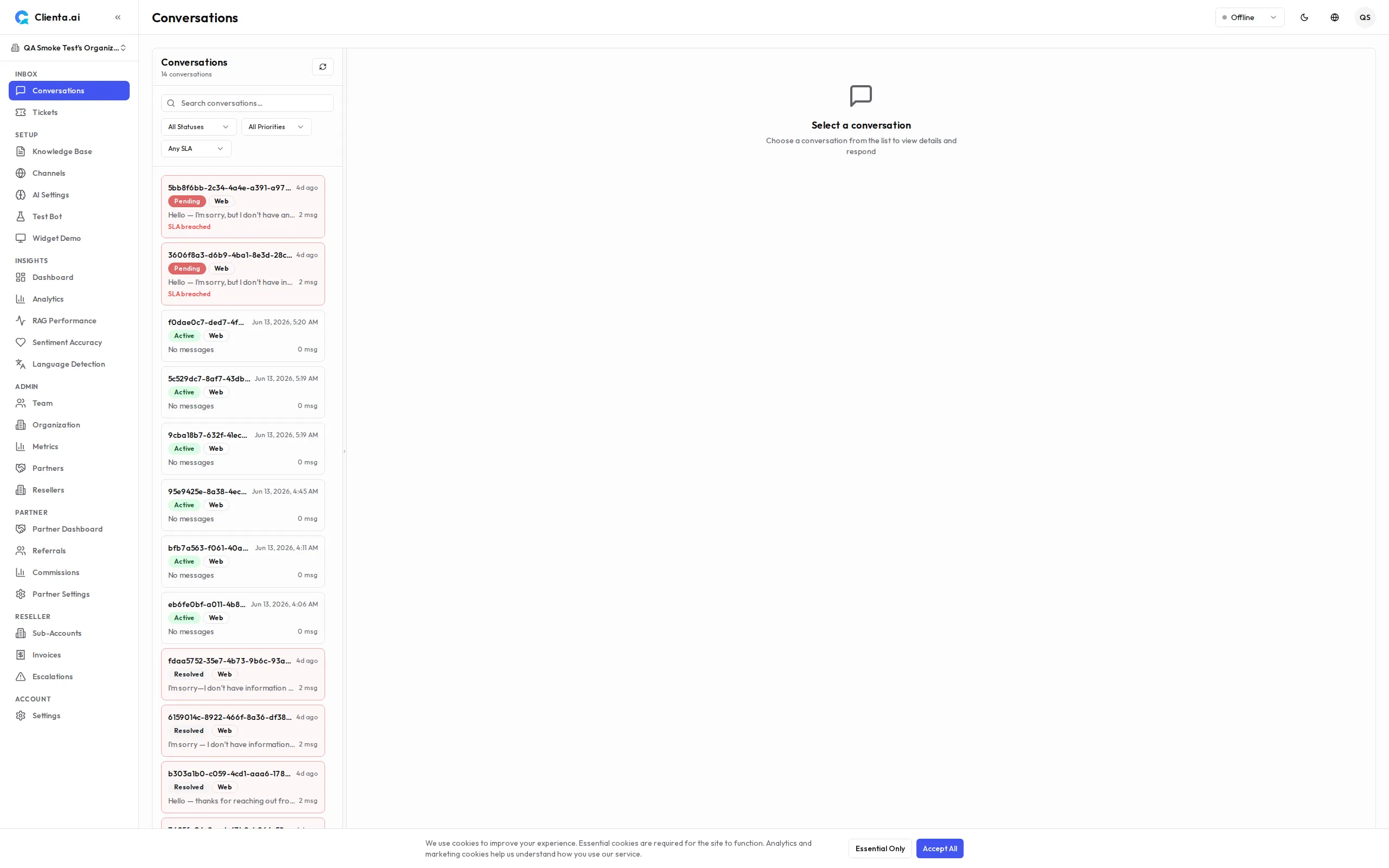
Bandeja de entrada
Sección titulada «Bandeja de entrada»La bandeja de entrada muestra todas las conversaciones con filtros para ayudarte a centrarte en lo que necesita atención:
Filtrar por Estado:
- Activo — Conversaciones que actualmente gestiona el bot de IA o un agente
- Transferencia Pendiente — Conversaciones en las que la IA ha detectado baja confianza y está esperando que un agente humano tome el control
- Resuelto — Conversaciones que han sido cerradas
Filtrar por Canal:
- Ve conversaciones de un canal específico (p. ej., solo Web Widget o solo LINE OA)
- O ve Todos los Canales en un único feed unificado
Detalle de la Conversación
Sección titulada «Detalle de la Conversación»Haz clic en cualquier conversación para abrir la vista de detalle completo:
| Elemento | Descripción |
|---|---|
| Hilo de Mensajes | Historial completo de la conversación entre el usuario y el bot/agente, en orden cronológico |
| Estado | Estado actual mostrado como una pastilla de color — verde (Activo), amarillo (Transferencia Pendiente), gris (Resuelto) |
| Prioridad | v1.6.8 Pastilla de prioridad con código de color — rojo (Urgente), naranja (Alto), ámbar (Normal), verde (Bajo). Aparece de forma separada de la pastilla de estado. |
| Botón Resolver | v1.6.8 Cierra la conversación (ver Comportamiento de Resolución más abajo) |
| Contexto de Origen | Metadatos sobre la conversación — cuándo comenzó, ID de sesión y cualquier etiqueta de contexto |
| Canal | De qué canal proviene esta conversación (Web Widget, LINE OA, etc.) |
Comportamiento de Resolución
Sección titulada «Comportamiento de Resolución»Los administradores pueden resolver conversaciones en cualquier estado (activo, transferencia pendiente o asignado). La etiqueta del botón cambia según el estado de la conversación:
| Estado de la Conversación | Etiqueta del Botón | Acción |
|---|---|---|
| Asignado a Humano | ปิดเรื่อง (Resolve) | Resuelve la conversación asignada al agente actual |
| Activo / Transferencia Pendiente | ปิดการสนทนา (Close) | El administrador cierra la conversación directamente |
Los agentes no administradores solo pueden resolver conversaciones asignadas a ellos.
Para Agentes
Sección titulada «Para Agentes»Cuando una conversación llega a Transferencia Pendiente, así es como manejarla:
-
Abre la conversación desde el filtro Transferencia Pendiente en la bandeja de entrada.
-
Revisa el historial de la conversación para entender el contexto antes de responder.
-
Haz clic en Tomar Control para asignarte la conversación — esto la mueve a Activo y notifica al usuario que un agente humano se ha unido.
-
Responde al usuario usando el campo de mensaje en la parte inferior del hilo.
-
Cuando el problema esté resuelto, haz clic en Resolver para cerrar la conversación y moverla a la pestaña Resuelto.
Detección Automática de Idioma
Sección titulada «Detección Automática de Idioma»Clienta.ai utiliza detección de idioma basada en ML para identificar automáticamente el idioma del cliente en todos los 15 idiomas compatibles. Cuando un cliente envía un mensaje en japonés, árabe o cualquier idioma compatible, la IA:
- Detecta el idioma del contenido del mensaje mediante clasificación ML
- Responde en el mismo idioma utilizando la base de conocimientos
- Mantiene la coherencia del idioma durante toda la conversación
Esto funciona de manera fluida en todos los canales (Web Widget, LINE OA) sin ninguna configuración manual. La detección admite: tailandés, inglés, chino (simplificado y tradicional), japonés, coreano, vietnamita, indonesio, malayo, árabe, hindi, francés, alemán, español y portugués.
Acciones en Masa
Sección titulada «Acciones en Masa»Puedes seleccionar múltiples conversaciones y aplicar acciones en masa:
- Resolver Todo — Cierra múltiples conversaciones resueltas a la vez
- Reasignar — Mueve conversaciones seleccionadas a otro agente
- Exportar — Descarga el historial de conversaciones como CSV (planes Pro y Enterprise)
Búsqueda
Sección titulada «Búsqueda»Usa la barra de búsqueda en la parte superior de la bandeja de entrada para encontrar conversaciones por:
- Contenido del mensaje del usuario
- ID de sesión
- Rango de fechas
Los resultados de búsqueda respetan tus filtros activos de canal y estado.