

Percakapan
Percakapan
Section titled “Percakapan”Layar Percakapan adalah kotak masuk terpadu Anda. Setiap pesan dari setiap saluran yang terhubung — Web Widget, LINE OA, dan saluran lainnya di masa mendatang — mengalir ke satu tempat sehingga tim Anda tidak pernah melewatkan satu pun pelanggan.
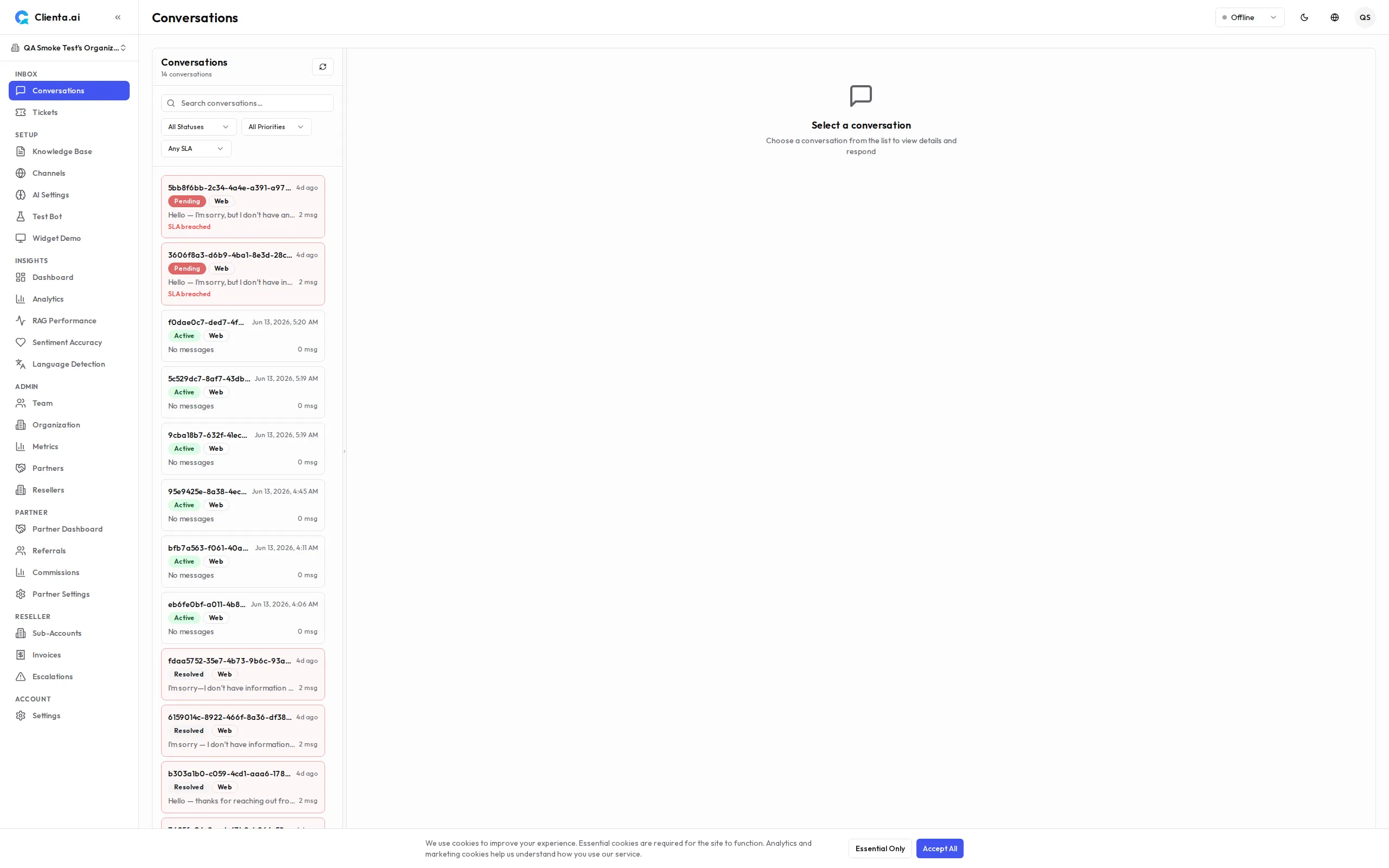
Kotak Masuk
Section titled “Kotak Masuk”Kotak masuk menampilkan semua percakapan dengan filter untuk membantu Anda fokus pada hal yang perlu diperhatikan:
Filter berdasarkan Status:
- Aktif — Percakapan yang sedang ditangani oleh bot AI atau agen
- Menunggu Handoff — Percakapan di mana AI telah menandai kepercayaan rendah dan menunggu agen manusia untuk mengambil alih
- Selesai — Percakapan yang telah ditutup
Filter berdasarkan Saluran:
- Lihat percakapan dari saluran tertentu (mis., Web Widget saja, atau LINE OA saja)
- Atau lihat Semua Saluran dalam satu umpan terpadu
Detail Percakapan
Section titled “Detail Percakapan”Klik percakapan mana pun untuk membuka tampilan detail lengkap:
| Elemen | Deskripsi |
|---|---|
| Riwayat Pesan | Riwayat percakapan lengkap antara pengguna dan bot/agen, dalam urutan kronologis |
| Status | Status saat ini ditampilkan sebagai pil berwarna — hijau (Aktif), kuning (Menunggu Handoff), abu-abu (Selesai) |
| Prioritas | v1.6.8 Pil prioritas berkode warna — merah (Mendesak), oranye (Tinggi), kuning-jingga (Normal), hijau (Rendah). Muncul terpisah dari pil status. |
| Tombol Selesaikan | v1.6.8 Tutup percakapan (lihat Perilaku Selesaikan di bawah) |
| Konteks Sumber | Metadata tentang percakapan — kapan dimulai, ID sesi, dan tag konteks apa pun |
| Saluran | Saluran mana yang menjadi asal percakapan ini (Web Widget, LINE OA, dll.) |
Perilaku Selesaikan
Section titled “Perilaku Selesaikan”Admin dapat menyelesaikan percakapan dalam status apa pun (aktif, menunggu handoff, atau ditugaskan). Label tombol berubah berdasarkan status percakapan:
| Status Percakapan | Label Tombol | Tindakan |
|---|---|---|
| Ditugaskan ke Manusia | ปิดเรื่อง (Resolve) | Menyelesaikan percakapan yang ditugaskan ke agen saat ini |
| Aktif / Menunggu Handoff | ปิดการสนทนา (Close) | Admin menutup percakapan secara langsung |
Agen non-admin hanya dapat menyelesaikan percakapan yang ditugaskan kepada mereka.
Untuk Agen
Section titled “Untuk Agen”Ketika sebuah percakapan masuk ke Menunggu Handoff, berikut cara menanganinya:
-
Buka percakapan dari filter Menunggu Handoff di kotak masuk.
-
Tinjau riwayat percakapan untuk memahami konteks sebelum merespons.
-
Klik Ambil Alih untuk menugaskan percakapan kepada diri Anda sendiri — ini memindahkannya ke Aktif dan memberi tahu pengguna bahwa agen manusia telah bergabung.
-
Balas pengguna menggunakan input pesan di bagian bawah utas.
-
Ketika masalah telah diselesaikan, klik Selesaikan untuk menutup percakapan dan memindahkannya ke tab Selesai.
Deteksi Bahasa Otomatis Multi-Bahasa
Section titled “Deteksi Bahasa Otomatis Multi-Bahasa”Clienta.ai menggunakan deteksi bahasa berbasis ML untuk mengidentifikasi bahasa pelanggan secara otomatis di semua 15 lokal yang didukung. Ketika pelanggan mengirim pesan dalam bahasa Jepang, Arab, atau bahasa yang didukung lainnya, AI akan:
- Mendeteksi bahasa dari konten pesan menggunakan klasifikasi ML
- Merespons dalam bahasa yang sama menggunakan basis pengetahuan
- Menjaga konsistensi bahasa sepanjang percakapan
Ini berfungsi dengan mulus di semua saluran (Web Widget, LINE OA) tanpa konfigurasi manual apa pun. Deteksi mendukung: Thai, Inggris, Tionghoa (Sederhana & Tradisional), Jepang, Korea, Vietnam, Indonesia, Melayu, Arab, Hindi, Prancis, Jerman, Spanyol, dan Portugis.
Tindakan Massal
Section titled “Tindakan Massal”Anda dapat memilih beberapa percakapan dan menerapkan tindakan massal:
- Selesaikan Semua — Tutup beberapa percakapan yang telah selesai sekaligus
- Tugaskan Ulang — Pindahkan percakapan yang dipilih ke agen lain
- Ekspor — Unduh riwayat percakapan sebagai CSV (paket Pro dan Enterprise)
Pencarian
Section titled “Pencarian”Gunakan bilah pencarian di bagian atas kotak masuk untuk menemukan percakapan berdasarkan:
- Konten pesan pengguna
- ID sesi
- Rentang tanggal
Hasil pencarian mengikuti filter saluran dan status yang sedang aktif.