

Initial Setup
This guide walks through every step of the initial setup so your Clienta.ai workspace is fully configured before you start serving customers.
Create Account & Organization
Section titled “Create Account & Organization”-
Create an Account
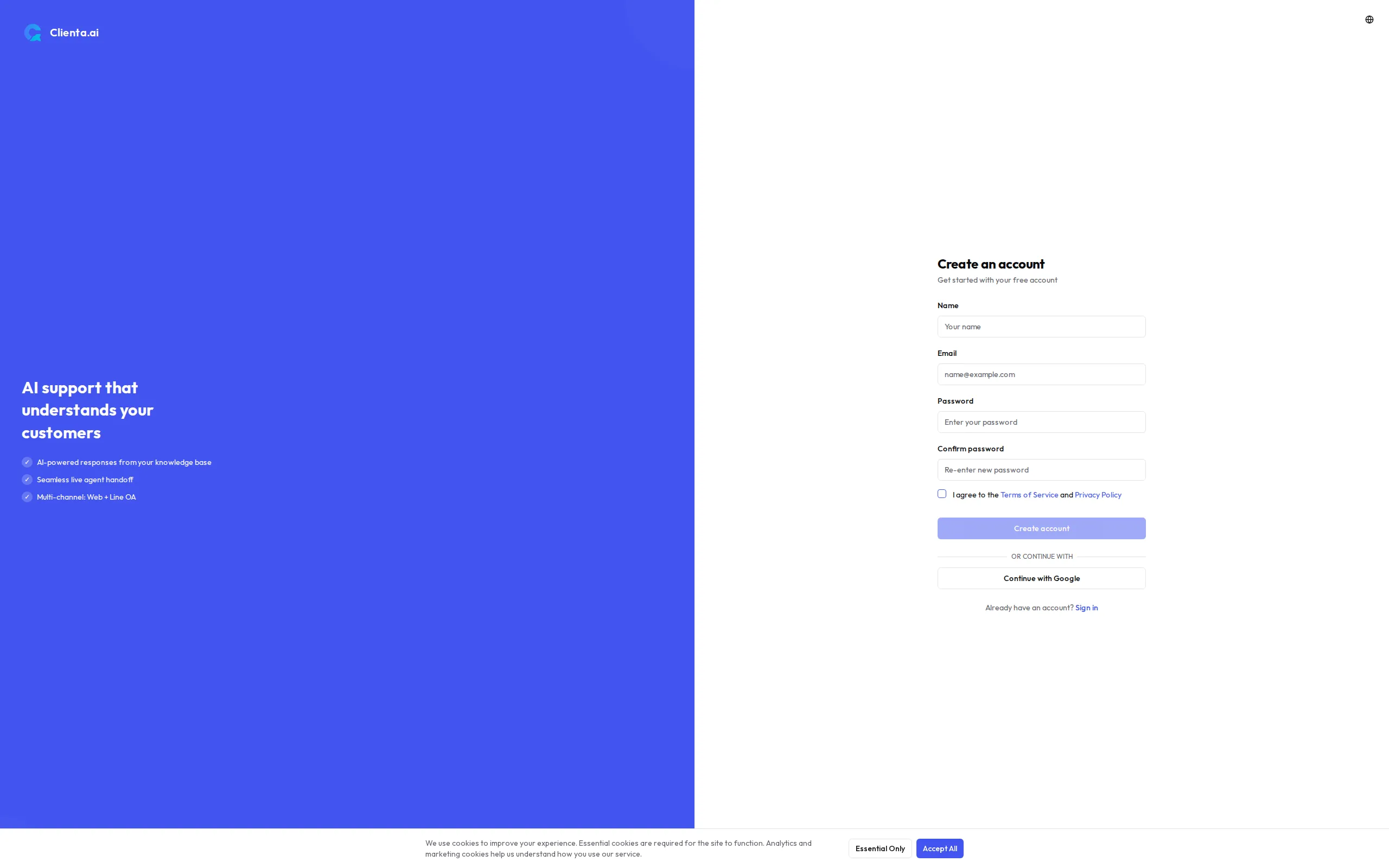
Go to app.clienta.ai/register. You can register with email and password or use Google OAuth for instant sign-in. If you choose email registration, check your inbox for a verification email and click the confirmation link.
-
Create an Organization
On first login you will be prompted to create an organization. Enter your organization name and click Create. This is your isolated workspace — all team members, knowledge, and settings live here.
-
Invite Team Members
Go to Settings → Team and enter each member’s email address along with their role.
| Role | Permissions |
|---|---|
| Admin | Full access — manage settings, billing, team, channels, and knowledge. |
| Agent | Handle conversations in the inbox, view knowledge, and use the Test Bot. |
| Member | Read-only access to conversations and reports. |
Upload Knowledge Documents
Section titled “Upload Knowledge Documents”Go to the Knowledge page and click Upload Document. The system automatically processes each file into chunks and indexes them for semantic search (RAG).
Supported File Types
Section titled “Supported File Types”| Format | Notes |
|---|---|
| Text-based PDFs only. Scanned images require OCR pre-processing. | |
| DOCX | Microsoft Word documents. |
| TXT | Plain text files. |
Document Limits by Plan
Section titled “Document Limits by Plan”Maximum file size is 10 MB per document across all plans.
| Plan | Max Documents |
|---|---|
| Free | 3 |
| Starter | 10 |
| Growth | 100 |
| Plus | 200 |
| Pro | 500 |
| Scale | 2,000 |
| Enterprise | 5,000 |
AI Settings
Section titled “AI Settings”Go to Settings → AI to configure how your bot responds.
Guardrail Mode
Section titled “Guardrail Mode”Guardrail Mode controls how strictly the bot stays within your uploaded knowledge.
| Mode | Behavior |
|---|---|
| Strict | Answers only from uploaded documents. Declines questions outside the knowledge base. |
| Hybrid | Prefers uploaded documents but uses the model’s general knowledge when no relevant document is found. |
| Open | Answers freely using both documents and general model knowledge. |
Smart Model Routing
Section titled “Smart Model Routing”When Smart Model Routing is enabled, Clienta.ai automatically selects the most cost-efficient model for each query — using a faster, lighter model for simple questions and a more capable model for complex ones. This reduces cost without sacrificing answer quality.
Next Steps
Section titled “Next Steps”- Quick Start — Jump straight to a live chatbot in 15 minutes.
- Widget Customization — Customize the appearance and behavior of your web widget.
- Manage Your Team — Add agents and configure role permissions.
- Improve Bot Quality — Tune your knowledge base and review low-confidence answers.