

Cuộc trò chuyện
Cuộc trò chuyện
Phần tiêu đề “Cuộc trò chuyện”Màn hình Cuộc trò chuyện là hộp thư đến thống nhất của bạn. Mọi tin nhắn từ mọi kênh được kết nối — Web Widget, LINE OA và các kênh trong tương lai — đều được tập trung vào một nơi để nhóm của bạn không bao giờ bỏ lỡ khách hàng.
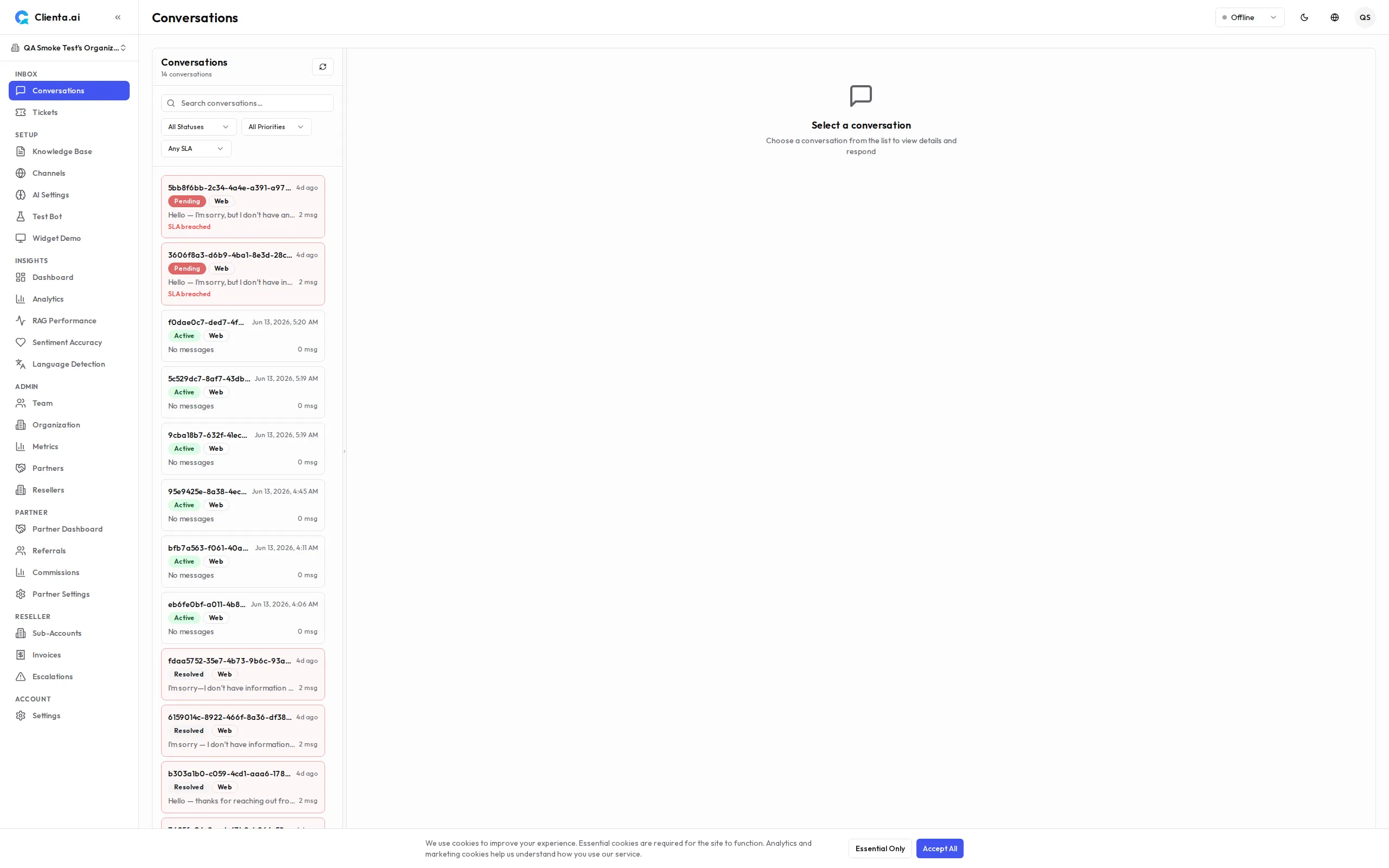
Hộp thư đến
Phần tiêu đề “Hộp thư đến”Hộp thư đến hiển thị tất cả cuộc trò chuyện với các bộ lọc giúp bạn tập trung vào những gì cần chú ý:
Lọc theo Trạng thái:
- Đang hoạt động — Các cuộc trò chuyện đang được bot AI hoặc nhân viên xử lý
- Chờ bàn giao — Các cuộc trò chuyện mà AI đã đánh dấu độ tin cậy thấp và đang chờ nhân viên con người tiếp quản
- Đã giải quyết — Các cuộc trò chuyện đã được đóng
Lọc theo Kênh:
- Xem cuộc trò chuyện từ một kênh cụ thể (ví dụ: chỉ Web Widget hoặc chỉ LINE OA)
- Hoặc xem Tất cả các kênh trong một nguồn cấp thống nhất
Chi tiết Cuộc trò chuyện
Phần tiêu đề “Chi tiết Cuộc trò chuyện”Nhấp vào bất kỳ cuộc trò chuyện nào để mở chế độ xem chi tiết đầy đủ:
| Phần tử | Mô tả |
|---|---|
| Chuỗi tin nhắn | Lịch sử toàn bộ cuộc trò chuyện giữa người dùng và bot/nhân viên, theo thứ tự thời gian |
| Trạng thái | Trạng thái hiện tại được hiển thị dưới dạng viên màu — xanh lá (Đang hoạt động), vàng (Chờ bàn giao), xám (Đã giải quyết) |
| Độ ưu tiên | v1.6.8 Viên màu ưu tiên theo mã màu — đỏ (Khẩn cấp), cam (Cao), hổ phách (Bình thường), xanh lá (Thấp). Xuất hiện riêng biệt với viên trạng thái. |
| Nút Giải quyết | v1.6.8 Đóng cuộc trò chuyện (xem Hành vi Giải quyết bên dưới) |
| Bối cảnh nguồn | Siêu dữ liệu về cuộc trò chuyện — thời điểm bắt đầu, ID phiên và các thẻ ngữ cảnh |
| Kênh | Cuộc trò chuyện đến từ kênh nào (Web Widget, LINE OA, v.v.) |
Hành vi Giải quyết
Phần tiêu đề “Hành vi Giải quyết”Quản trị viên có thể giải quyết các cuộc trò chuyện ở bất kỳ trạng thái nào (đang hoạt động, chờ bàn giao hoặc đã giao). Nhãn nút thay đổi dựa trên trạng thái cuộc trò chuyện:
| Trạng thái Cuộc trò chuyện | Nhãn Nút | Hành động |
|---|---|---|
| Được chỉ định cho người | ปิดเรื่อง (Resolve) | Giải quyết cuộc trò chuyện được giao cho nhân viên hiện tại |
| Đang hoạt động / Chờ bàn giao | ปิดการสนทนา (Close) | Quản trị viên đóng cuộc trò chuyện trực tiếp |
Nhân viên không phải quản trị viên chỉ có thể giải quyết các cuộc trò chuyện được giao cho họ.
Dành cho Nhân viên
Phần tiêu đề “Dành cho Nhân viên”Khi một cuộc trò chuyện được đưa vào trạng thái Chờ bàn giao, đây là cách xử lý:
-
Mở cuộc trò chuyện từ bộ lọc Chờ bàn giao trong hộp thư đến.
-
Xem lại lịch sử cuộc trò chuyện để hiểu bối cảnh trước khi phản hồi.
-
Nhấp vào Tiếp quản để giao cuộc trò chuyện cho chính bạn — thao tác này chuyển cuộc trò chuyện sang trạng thái Đang hoạt động và thông báo cho người dùng rằng một nhân viên con người đã tham gia.
-
Phản hồi người dùng bằng ô nhập tin nhắn ở cuối chuỗi trò chuyện.
-
Khi vấn đề được giải quyết, nhấp vào Giải quyết để đóng cuộc trò chuyện và chuyển nó sang tab Đã giải quyết.
Tự động phát hiện đa ngôn ngữ
Phần tiêu đề “Tự động phát hiện đa ngôn ngữ”Clienta.ai sử dụng phát hiện ngôn ngữ dựa trên ML để tự động nhận dạng ngôn ngữ của khách hàng trên tất cả 15 ngôn ngữ được hỗ trợ. Khi khách hàng gửi tin nhắn bằng tiếng Nhật, tiếng Ả Rập hoặc bất kỳ ngôn ngữ được hỗ trợ nào, AI sẽ:
- Phát hiện ngôn ngữ từ nội dung tin nhắn bằng cách phân loại ML
- Phản hồi bằng cùng ngôn ngữ đó sử dụng cơ sở kiến thức
- Duy trì tính nhất quán ngôn ngữ xuyên suốt cuộc trò chuyện
Tính năng này hoạt động liền mạch trên tất cả các kênh (Web Widget, LINE OA) mà không cần cấu hình thủ công. Hệ thống phát hiện hỗ trợ: Tiếng Thái, Tiếng Anh, Tiếng Trung (Giản thể & Phồn thể), Tiếng Nhật, Tiếng Hàn, Tiếng Việt, Tiếng Indonesia, Tiếng Mã Lai, Tiếng Ả Rập, Tiếng Hindi, Tiếng Pháp, Tiếng Đức, Tiếng Tây Ban Nha và Tiếng Bồ Đào Nha.
Thao tác hàng loạt
Phần tiêu đề “Thao tác hàng loạt”Bạn có thể chọn nhiều cuộc trò chuyện và áp dụng thao tác hàng loạt:
- Giải quyết tất cả — Đóng nhiều cuộc trò chuyện đã giải quyết cùng một lúc
- Phân công lại — Chuyển các cuộc trò chuyện đã chọn cho nhân viên khác
- Xuất — Tải xuống lịch sử cuộc trò chuyện dưới dạng CSV (gói Pro và Enterprise)
Tìm kiếm
Phần tiêu đề “Tìm kiếm”Sử dụng thanh tìm kiếm ở đầu hộp thư đến để tìm cuộc trò chuyện theo:
- Nội dung tin nhắn của người dùng
- ID phiên
- Khoảng thời gian
Kết quả tìm kiếm tuân theo bộ lọc kênh và trạng thái đang hoạt động của bạn.