

Analytics & Dashboard
Analytics & Dashboard
Phần tiêu đề “Analytics & Dashboard”Dashboard Analytics cung cấp cho bạn bức tranh toàn diện về hiệu suất của AI bot và đội hỗ trợ. Sử dụng để đo lường hiệu quả, xác định khoảng trống kiến thức và liên tục cải thiện bot của bạn.
Tổng quan Dashboard
Phần tiêu đề “Tổng quan Dashboard”Dashboard chính hiển thị các KPI cấp cao ngay lập tức:
| KPI | Mô tả |
|---|---|
| Tổng số Cuộc trò chuyện | Số cuộc trò chuyện được bắt đầu trong khoảng thời gian đã chọn |
| Tỷ lệ AI Giải quyết | Tỷ lệ phần trăm cuộc trò chuyện được bot giải quyết mà không cần chuyển cho người |
| Thời gian Phản hồi Trung bình | Thời gian trung bình từ tin nhắn của người dùng đến phản hồi đầu tiên của bot hoặc nhân viên |
| Tỷ lệ Chuyển giao | Tỷ lệ phần trăm cuộc trò chuyện được chuyển lên nhân viên |
| Người dùng Hoạt động | Số người dùng duy nhất đã tương tác với bot trong kỳ |
| Tỷ lệ Phản hồi Tích cực | Tỷ lệ phần trăm lượt thích so với tổng số phản hồi đã gửi |
Sử dụng bộ chọn khoảng ngày để lọc tất cả chỉ số theo ngày, tuần, tháng hoặc khoảng tùy chỉnh.
RAG Analytics
Phần tiêu đề “RAG Analytics”Phần RAG Analytics hiển thị hiệu suất của pipeline truy xuất:
- Tỷ lệ Truy xuất Thành công — Tỷ lệ phần trăm các truy vấn mà hệ thống tìm thấy nội dung liên quan trong cơ sở kiến thức
- Tài liệu được Truy xuất Nhiều nhất — Những tài liệu nào được truy xuất thường xuyên nhất, cho thấy các chủ đề có nhu cầu cao
- Điểm Liên quan Trung bình — Điểm độ tin cậy trung bình từ bộ xếp hạng lại cho tất cả các truy vấn
- Khối lượng Truy vấn theo Giờ — Bản đồ nhiệt khối lượng tin nhắn để xác định thời điểm sử dụng cao điểm
Sử dụng dữ liệu này để xác định các tài liệu ít khi được truy xuất — chúng có thể cần tiêu đề tốt hơn, thêm từ khóa hoặc xem xét lại nội dung.
Unanswered Analytics
Phần tiêu đề “Unanswered Analytics”Phần Unanswered Analytics hiển thị các câu hỏi mà bot không thể trả lời:
- Danh sách Câu hỏi Chưa trả lời — Danh sách theo thời gian các câu hỏi dẫn đến phản hồi có độ tin cậy thấp hoặc chuyển giao
- Phân cụm Chủ đề — Các câu hỏi được tự động nhóm theo chủ đề để bạn có thể nhận ra các mẫu
- Chủ đề Không có Tài liệu — Các chủ đề xuất hiện thường xuyên trong câu hỏi chưa trả lời nhưng không có tài liệu phù hợp trong cơ sở kiến thức
Sử dụng nút Xuất để tải danh sách câu hỏi chưa trả lời dưới dạng CSV để xem xét ngoại tuyến hoặc chia sẻ với các chuyên gia chủ đề.
Phản hồi Tin nhắn
Phần tiêu đề “Phản hồi Tin nhắn”Người dùng có thể đánh giá phản hồi của bot trực tiếp trong widget chat:
- 👍 Thích — Phản hồi hữu ích
- 👎 Không thích — Phản hồi không hữu ích
Dashboard Analytics tổng hợp phản hồi này và hiển thị:
- Khối lượng phản hồi theo thời gian
- Các phản hồi bị đánh giá thấp nhất — kèm theo câu hỏi gốc và câu trả lời của bot, để bạn có thể điều tra và cải thiện
- Xu hướng phản hồi — Mức độ hài lòng đang cải thiện hay suy giảm theo thời gian
Sentiment Analytics
Phần tiêu đề “Sentiment Analytics”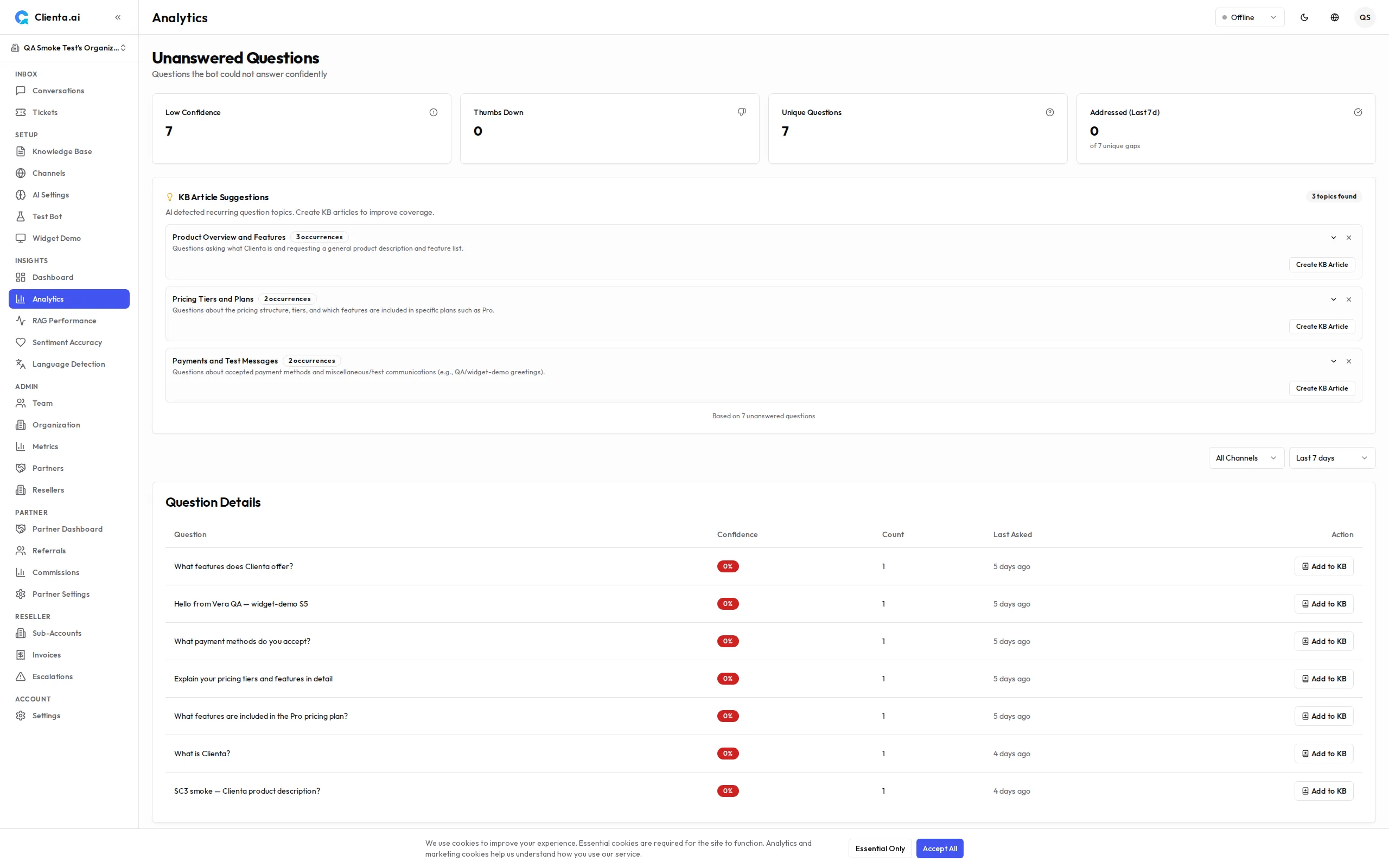
Phần Sentiment Analytics cung cấp phân tích cảm xúc khách hàng được hỗ trợ bởi ML trên các cuộc trò chuyện:
- Phân phối Cảm xúc — Phân tích cuộc trò chuyện theo cảm xúc được phát hiện (tích cực, trung lập, tiêu cực)
- Xu hướng Cảm xúc — Cảm xúc tổng thể của khách hàng thay đổi như thế nào theo thời gian
- Cảnh báo Cảm xúc Tiêu cực — Các cuộc trò chuyện được gắn cờ với cảm xúc tiêu cực được đưa ra để ưu tiên xem xét
- Cảm xúc theo Chủ đề — Các chủ đề có xu hướng tạo ra cảm xúc tiêu cực, giúp bạn xác định các khu vực có vấn đề trong cơ sở kiến thức
Dữ liệu cảm xúc được đưa vào hệ thống định tuyến nhận biết cảm xúc (xem Chuyển giao cho Người) — các cuộc trò chuyện có cảm xúc tiêu cực được phát hiện có thể được tự động ưu tiên để nhân viên phản hồi nhanh hơn.
Biểu đồ Xu hướng Cuộc trò chuyện
Phần tiêu đề “Biểu đồ Xu hướng Cuộc trò chuyện”Dashboard bao gồm biểu đồ vùng Cuộc trò chuyện Theo thời gian tương tác, trực quan hóa khối lượng cuộc trò chuyện hàng ngày dưới dạng đồ thị vùng gradient mượt mà. Biểu đồ sử dụng màu chính của giao diện và cung cấp:
- Trục ngày — Hiển thị ngày dọc theo trục ngang
- Số lượng cuộc trò chuyện — Trục dọc hiển thị số cuộc trò chuyện mỗi ngày
- Chú giải công cụ khi di chuột — Di chuột qua bất kỳ điểm dữ liệu nào để xem ngày và số lượng cuộc trò chuyện chính xác
- Bố cục Responsive — Tự động thay đổi kích thước để vừa với chiều rộng dashboard
Sử dụng biểu đồ này để xác định xu hướng về khối lượng cuộc trò chuyện, phát hiện các ngày sử dụng cao điểm và tương quan các thay đổi khối lượng với các sự kiện như ra mắt sản phẩm hoặc chiến dịch marketing.
Chỉ số Quản trị viên
Phần tiêu đề “Chỉ số Quản trị viên”Quản trị viên có quyền truy cập vào các chỉ số vận hành bổ sung:
- Thời gian Phản hồi của Nhân viên — Nhân viên phản hồi nhanh như thế nào sau khi tiếp quản cuộc trò chuyện
- Tỷ lệ Vi phạm SLA — Tỷ lệ phần trăm các cuộc trò chuyện chuyển giao vượt quá mục tiêu SLA (xem Chuyển giao cho Người)
- Khối lượng Cuộc trò chuyện theo Kênh — Phân tích cuộc trò chuyện theo Web Widget, LINE OA và các kênh khác
- Độ bao phủ Cơ sở Kiến thức — Số lượng tài liệu, tổng số chunk được lập chỉ mục và dấu thời gian cập nhật lần cuối
- Chi phí mỗi Cuộc trò chuyện — Chi phí suy luận AI ước tính cho mỗi cuộc trò chuyện được giải quyết (gói Enterprise)
Tất cả chỉ số quản trị viên có thể được xuất dưới dạng CSV hoặc xem dưới dạng biểu đồ trong dashboard.
Language Detection Analytics
Phần tiêu đề “Language Detection Analytics”Trang Language Detection Analytics (Analytics → Language Detection) cung cấp cho quản trị viên khả năng hiển thị về cách ngôn ngữ của khách truy cập được phát hiện trên các cuộc trò chuyện.
Các chỉ số chính:
| Chỉ số | Mô tả |
|---|---|
| Ngôn ngữ Hàng đầu | Phân phối các ngôn ngữ được phát hiện trên tất cả các cuộc trò chuyện trong kỳ đã chọn |
| Phân tích Phương pháp Phát hiện | Cách mỗi ngôn ngữ được xác định — phân tích ký tự Unicode, tiêu đề ngôn ngữ trình duyệt, dấu phụ hoặc tính liên tục cuộc trò chuyện |
| Tỷ lệ Phát hiện | Tỷ lệ phần trăm cuộc trò chuyện được phát hiện ngôn ngữ thành công so với việc mặc định về ngôn ngữ của tổ chức |
| Xu hướng Ngôn ngữ Hàng ngày | Khối lượng cuộc trò chuyện theo ngôn ngữ theo thời gian |
Khoảng ngày: Sử dụng bộ chọn ở góc trên bên phải để lọc theo 7, 14, 30 hoặc 90 ngày gần nhất.
Sử dụng dữ liệu này để:
- Xác minh rằng tính năng phát hiện ngôn ngữ đang hoạt động chính xác cho cơ sở khách hàng của bạn
- Quyết định có nên bật Bộ chọn Ngôn ngữ Widget cho các vùng địa phương cụ thể hay không
- Xác định xem khách hàng có đang sử dụng các ngôn ngữ chưa được đại diện đầy đủ trong cơ sở kiến thức của bạn hay không