

初期設定
このガイドでは、顧客へのサービス開始前にClienta.aiワークスペースを完全に設定するための初期設定のすべてのステップを説明します。
アカウントと組織の作成
Section titled “アカウントと組織の作成”-
アカウントを作成
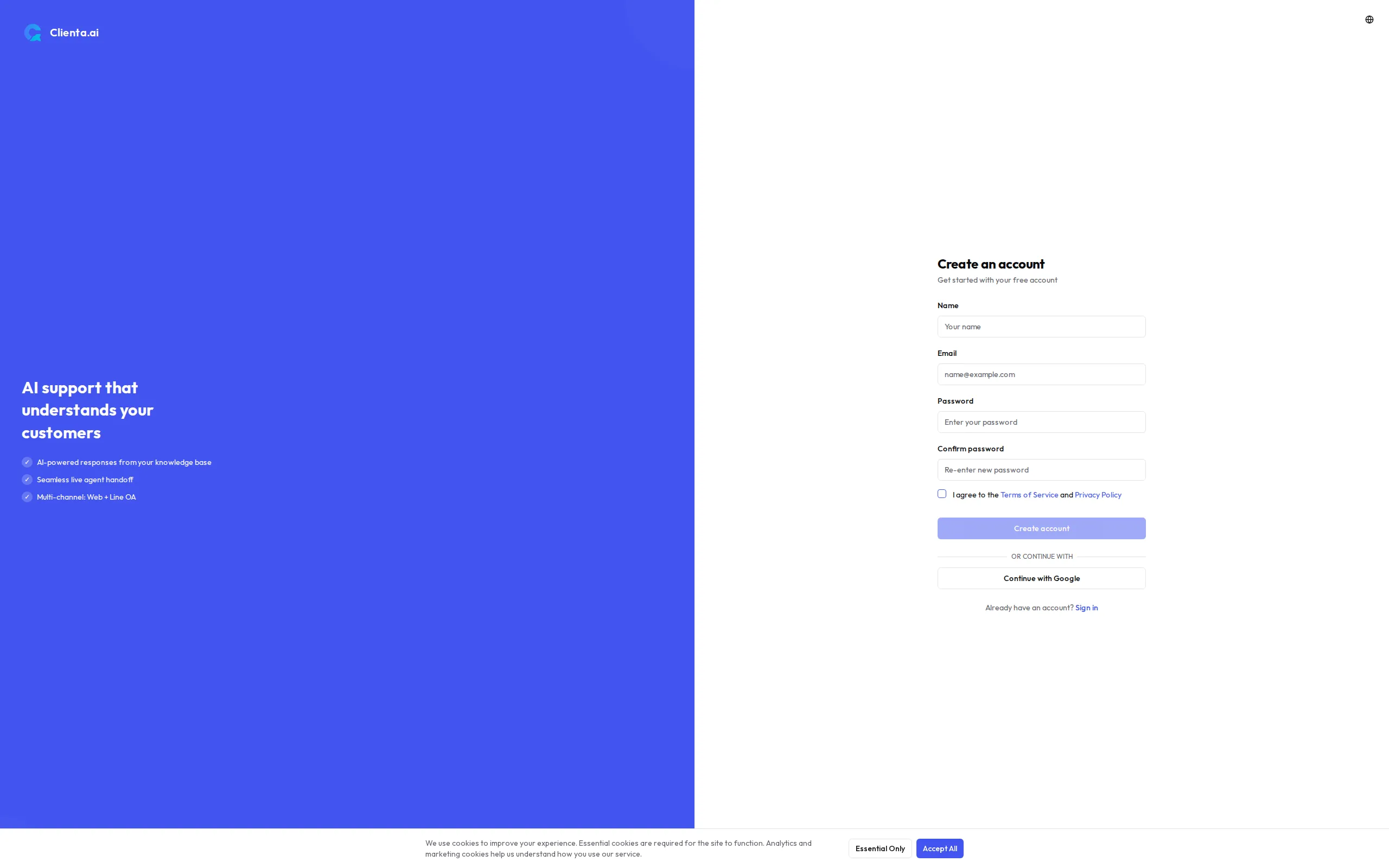
app.clienta.ai/registerにアクセスします。メールとパスワードで登録するか、Google OAuthを使用して即座にサインインできます。メール登録を選択した場合は、受信ボックスの確認メールを確認して確認リンクをクリックしてください。
-
組織を作成
初回ログイン時に組織の作成を求めるプロンプトが表示されます。組織名を入力して作成をクリックします。これは隔離されたワークスペースです — すべてのチームメンバー、ナレッジ、設定がここに保存されます。
-
チームメンバーを招待
設定 → チームに移動し、各メンバーのメールアドレスと役割を入力します。
| 役割 | 権限 |
|---|---|
| 管理者 | フルアクセス — 設定、請求、チーム、チャンネル、ナレッジを管理。 |
| エージェント | 受信ボックスで会話を処理し、ナレッジを閲覧し、テストボットを使用。 |
| メンバー | 会話とレポートへの読み取り専用アクセス。 |
ナレッジドキュメントのアップロード
Section titled “ナレッジドキュメントのアップロード”ナレッジページに移動し、ドキュメントをアップロードをクリックします。システムは各ファイルを自動的にチャンクに処理し、セマンティック検索(RAG)用にインデックスします。
サポートされているファイルタイプ
Section titled “サポートされているファイルタイプ”| フォーマット | 注意事項 |
|---|---|
| テキストベースのPDFのみ。スキャンされた画像はOCR前処理が必要です。 | |
| DOCX | Microsoft Wordドキュメント。 |
| TXT | プレーンテキストファイル。 |
プランごとのドキュメント制限
Section titled “プランごとのドキュメント制限”すべてのプランでドキュメントあたりの最大ファイルサイズは 10 MB です。
| プラン | 最大ドキュメント数 |
|---|---|
| フリー | 3 |
| スターター | 10 |
| グロース | 100 |
| プラス | 200 |
| プロ | 500 |
| スケール | 2,000 |
| エンタープライズ | 5,000 |
設定 → AIに移動してボットの応答方法を設定します。
ガードレールモード
Section titled “ガードレールモード”ガードレールモードは、アップロードされたナレッジ内にボットが留まる厳格さを制御します。
| モード | 動作 |
|---|---|
| 厳格 | アップロードされたドキュメントからのみ回答。ナレッジベース外の質問は拒否。 |
| ハイブリッド | アップロードされたドキュメントを優先しますが、関連するドキュメントが見つからない場合はモデルの一般的な知識を使用。 |
| オープン | ドキュメントと一般的なモデル知識の両方を使用して自由に回答。 |
スマートモデルルーティング
Section titled “スマートモデルルーティング”スマートモデルルーティングが有効になっている場合、Clienta.aiは各クエリに最もコスト効率の良いモデルを自動的に選択します — 単純な質問には速くて軽いモデルを、複雑な質問にはより高性能なモデルを使用します。これにより、回答品質を犠牲にすることなくコストを削減できます。
次のステップ
Section titled “次のステップ”- クイックスタート — 15分でライブチャットボットを起動。
- ウィジェットカスタマイズ — Webウィジェットの外観と動作をカスタマイズ。
- チームの管理 — エージェントを追加して役割の権限を設定。
- ボット品質の向上 — ナレッジベースを調整して低信頼度の回答を確認。