

Line OA インテグレーション
Line OA インテグレーション
Section titled “Line OA インテグレーション”Line公式アカウントをClienta.aiに接続して、AIボットがLine(タイで最も人気のあるメッセージングプラットフォーム)を通じて直接顧客メッセージを処理できるようにします。
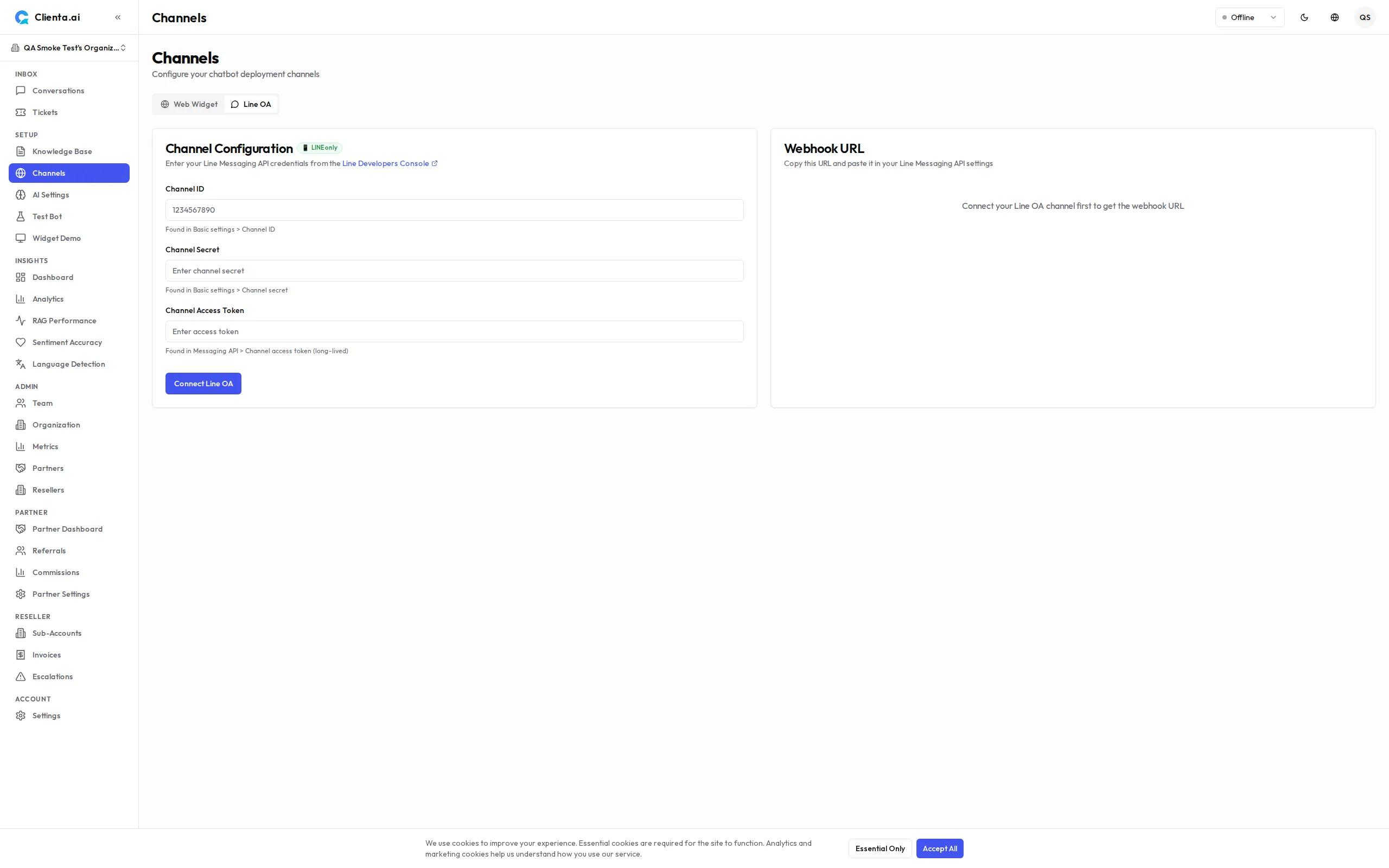
セットアップ
Section titled “セットアップ”-
LINE Developers Consoleにログインし、プロバイダーを開きます。
-
Messaging APIチャンネルを選択します(まだない場合は新規作成します)。
-
Messaging APIタブに移動し、Channel SecretとChannel Access Tokenをコピーします。
-
Clienta.aiでチャンネル → Line OAに移動し、接続をクリックします。
-
Channel SecretとChannel Access Tokenをそれぞれのフィールドに貼り付け、保存をクリックします。Clienta.aiが提供するWebhook URLをコピーします。
-
LINE Developers Consoleに戻り、Messaging API → Webhook設定に移動し、Webhook URLを貼り付けて確認をクリックして接続を確認します。
- ユーザーがLINE OAにメッセージを送信すると、LINEがWebhookを介してClienta.aiに転送します。
- AIボットがナレッジベースを使用してメッセージを処理し、自動的に返信します。
- 信頼度が低い場合や人間が必要な場合、会話は担当エージェントが対応するために会話受信ボックスに表示されます。
- エージェントはClienta.aiの受信ボックスから直接返信できます — 返信はLINE上のユーザーにシームレスに送信されます。
機能のサポート
Section titled “機能のサポート”| 機能 | サポート |
|---|---|
| 共有ナレッジベース | ✅ |
| 共有受信ボックス(会話) | ✅ |
| リッチメッセージ(Flex、カルーセル、ボタン) | ❌ |
| メッセージクォータにカウント | ✅ |
トラブルシューティング
Section titled “トラブルシューティング”Webhookの確認が失敗する — Webhook URLがClienta.aiに表示されているものと完全に一致していることを確認してください。末尾のスペースや文字の欠落により確認が失敗します。
ボットが応答しない — LINE Developers ConsoleでWebhookを使用が有効になっていることを確認してください。LINE Official Account Managerで自動返信メッセージがまだ有効になっている場合は、重複した返信を避けるために無効にしてください。
メッセージが受信ボックスに表示されない — ボット設定 → チャンネルでボットがLINE OAチャンネルに割り当てられていることを確認してください。