

Ersteinrichtung
Dieser Leitfaden führt Sie durch jeden Schritt der Ersteinrichtung, damit Ihr Clienta.ai-Arbeitsbereich vollständig konfiguriert ist, bevor Sie mit der Kundenbetreuung beginnen.
Konto und Organisation erstellen
Abschnitt betitelt „Konto und Organisation erstellen“-
Konto erstellen
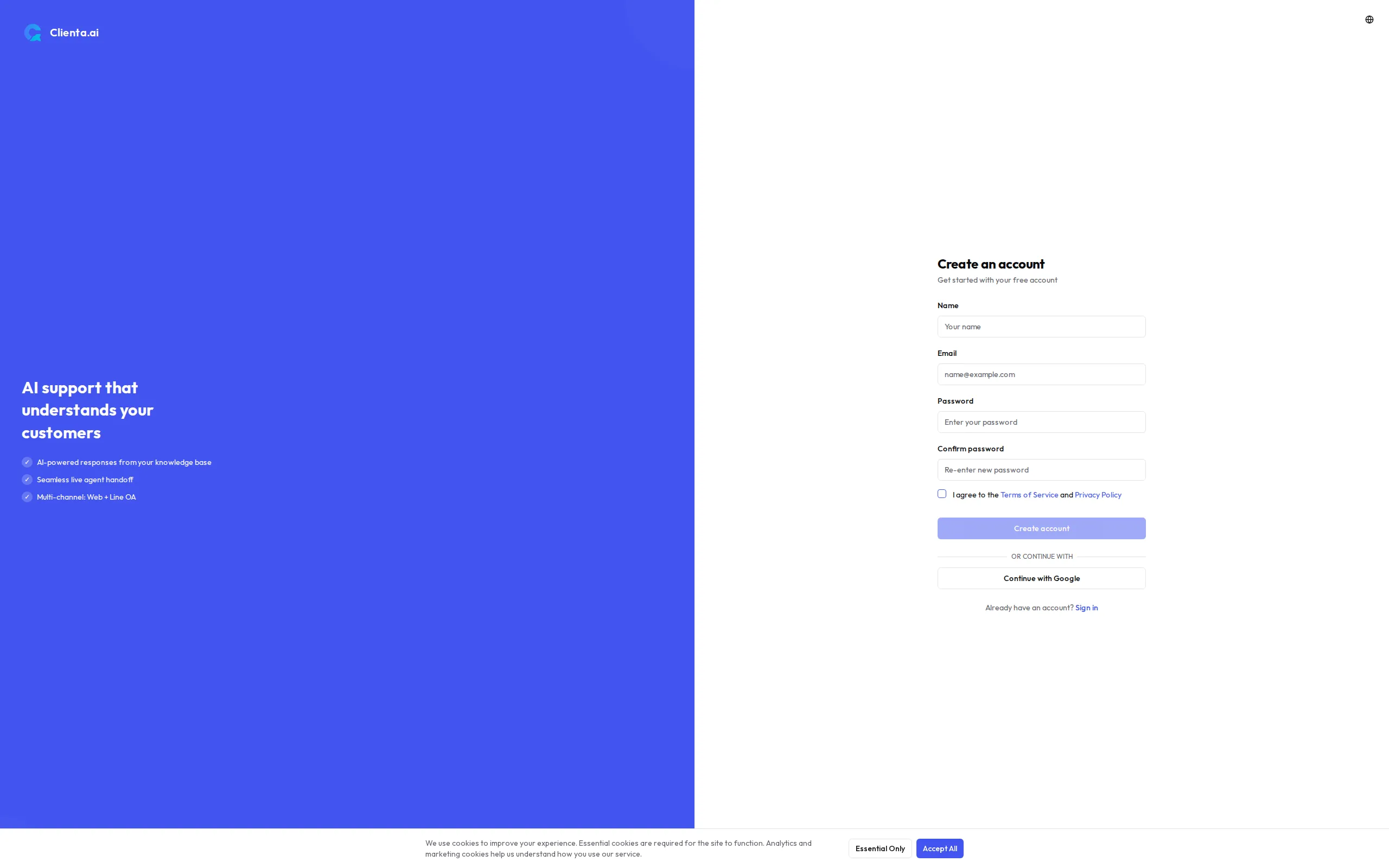
Gehen Sie zu app.clienta.ai/register. Sie können sich mit E-Mail und Passwort registrieren oder Google OAuth für eine sofortige Anmeldung verwenden. Wenn Sie sich per E-Mail registrieren, prüfen Sie Ihren Posteingang und klicken Sie auf den Bestätigungslink.
-
Organisation erstellen
Bei der ersten Anmeldung werden Sie aufgefordert, eine Organisation zu erstellen. Geben Sie Ihren Organisationsnamen ein und klicken Sie auf Erstellen. Dies ist Ihr isolierter Arbeitsbereich — alle Teammitglieder, Wissen und Einstellungen befinden sich hier.
-
Teammitglieder einladen
Gehen Sie zu Einstellungen → Team und geben Sie die E-Mail-Adresse jedes Mitglieds mit seiner Rolle ein.
| Rolle | Berechtigungen |
|---|---|
| Admin | Vollzugriff — Einstellungen, Abrechnung, Team, Kanäle und Wissen verwalten. |
| Agent | Konversationen in der Inbox bearbeiten, Wissen einsehen und den Test-Bot verwenden. |
| Mitglied | Nur-Lese-Zugriff auf Konversationen und Berichte. |
Wissensdokumente hochladen
Abschnitt betitelt „Wissensdokumente hochladen“Gehen Sie zur Wissens-Seite und klicken Sie auf Dokument hochladen. Das System verarbeitet jede Datei automatisch — zerlegt sie in Abschnitte und indiziert diese für die semantische Suche (RAG).
Unterstützte Dateitypen
Abschnitt betitelt „Unterstützte Dateitypen“| Format | Hinweise |
|---|---|
| Nur textbasierte PDFs. Gescannte Bilder erfordern eine OCR-Vorverarbeitung. | |
| DOCX | Microsoft Word-Dokumente. |
| TXT | Reine Textdateien. |
Dokumentlimits nach Plan
Abschnitt betitelt „Dokumentlimits nach Plan“Die maximale Dateigröße beträgt 10 MB pro Dokument für alle Pläne.
| Plan | Max. Dokumente |
|---|---|
| Free | 3 |
| Starter | 10 |
| Growth | 100 |
| Plus | 200 |
| Pro | 500 |
| Scale | 2.000 |
| Enterprise | 5.000 |
KI-Einstellungen
Abschnitt betitelt „KI-Einstellungen“Gehen Sie zu Einstellungen → KI, um zu konfigurieren, wie Ihr Bot antwortet.
Guardrail-Modus
Abschnitt betitelt „Guardrail-Modus“Der Guardrail-Modus steuert, wie strikt der Bot bei Ihren hochgeladenen Inhalten bleibt.
| Modus | Verhalten |
|---|---|
| Strikt | Antwortet nur auf Basis hochgeladener Dokumente. Lehnt Fragen außerhalb der Wissensdatenbank ab. |
| Hybrid | Bevorzugt hochgeladene Dokumente, nutzt aber das allgemeine Modellwissen, wenn kein relevantes Dokument gefunden wird. |
| Offen | Antwortet frei unter Verwendung sowohl der Dokumente als auch des allgemeinen Modellwissens. |
Intelligentes Modell-Routing
Abschnitt betitelt „Intelligentes Modell-Routing“Wenn das intelligente Modell-Routing aktiviert ist, wählt Clienta.ai automatisch das kosteneffizienteste Modell für jede Anfrage — verwendet ein schnelleres, leichteres Modell für einfache Fragen und ein leistungsfähigeres für komplexe. Dies reduziert die Kosten, ohne die Antwortqualität zu beeinträchtigen.
Nächste Schritte
Abschnitt betitelt „Nächste Schritte“- Schnellstart — Starten Sie einen Live-Chatbot in 15 Minuten.
- Widget-Anpassung — Passen Sie Aussehen und Verhalten Ihres Web-Widgets an.
- Team verwalten — Fügen Sie Agenten hinzu und konfigurieren Sie Rollenberechtigungen.
- Bot-Qualität verbessern — Optimieren Sie Ihre Wissensdatenbank und überprüfen Sie Antworten mit niedriger Konfidenz.