

Gespräche
Gespräche
Abschnitt betitelt „Gespräche“Der Gesprächsbildschirm ist Ihr einheitlicher Posteingang. Jede Nachricht aus jedem verbundenen Kanal – Web-Widget, LINE OA und zukünftige Kanäle – läuft an einem Ort zusammen, damit Ihr Team keinen Kunden verpasst.
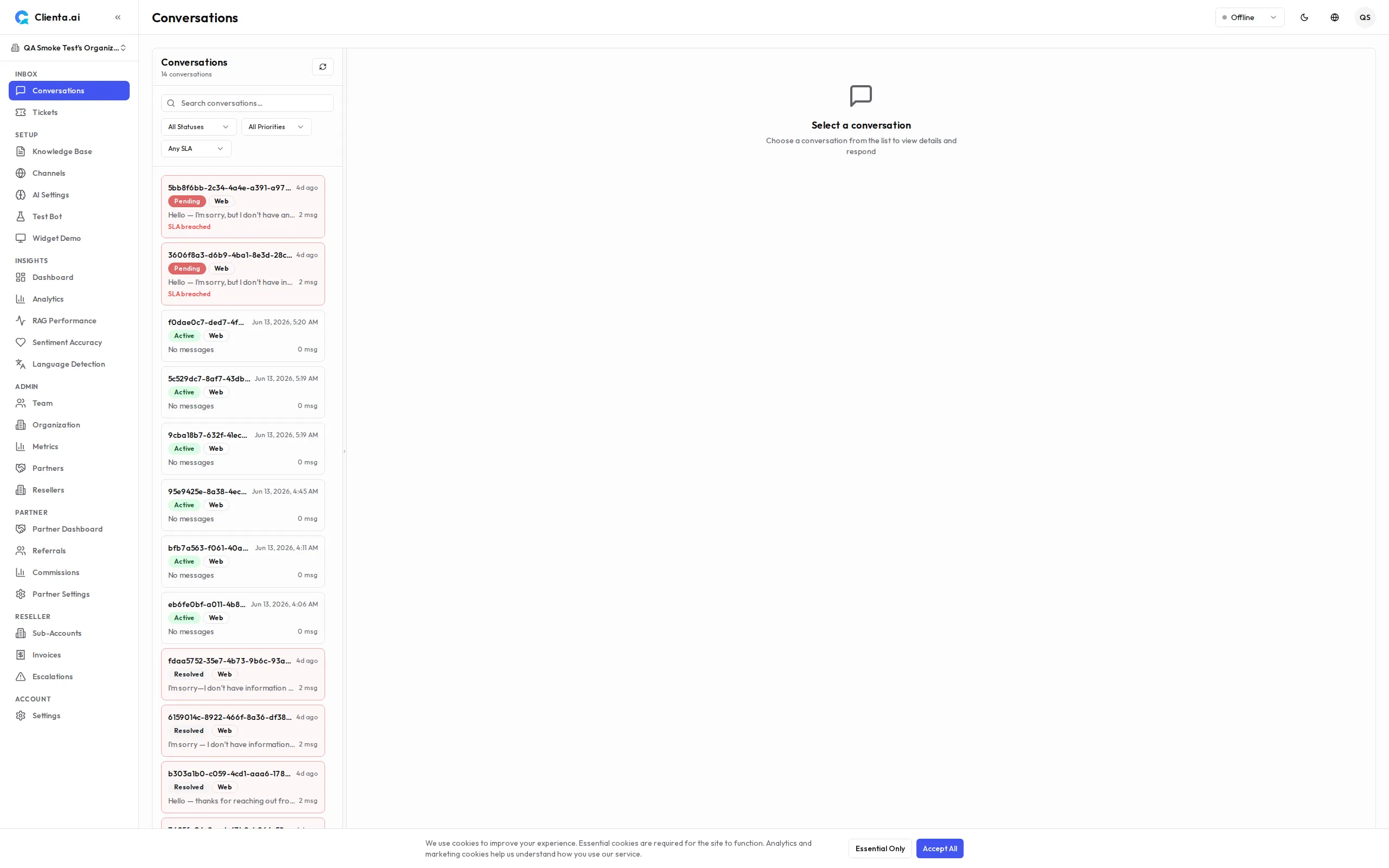
Posteingang
Abschnitt betitelt „Posteingang“Der Posteingang zeigt alle Gespräche mit Filtern an, die Ihnen helfen, sich auf das Wesentliche zu konzentrieren:
Nach Status filtern:
- Aktiv — Gespräche, die derzeit vom KI-Bot oder einem Agenten bearbeitet werden
- Übergabe ausstehend — Gespräche, bei denen die KI eine geringe Konfidenz erkannt hat und auf die Übernahme durch einen menschlichen Agenten wartet
- Gelöst — Gespräche, die abgeschlossen wurden
Nach Kanal filtern:
- Gespräche aus einem bestimmten Kanal anzeigen (z. B. nur Web-Widget oder nur LINE OA)
- Oder Alle Kanäle in einem einheitlichen Feed anzeigen
Gesprächsdetails
Abschnitt betitelt „Gesprächsdetails“Klicken Sie auf ein Gespräch, um die vollständige Detailansicht zu öffnen:
| Element | Beschreibung |
|---|---|
| Nachrichtenverlauf | Vollständiger Gesprächsverlauf zwischen dem Benutzer und dem Bot/Agenten in chronologischer Reihenfolge |
| Status | Aktueller Status als farbiges Kennzeichen – grün (Aktiv), gelb (Übergabe ausstehend), grau (Gelöst) |
| Priorität | v1.6.8 Farbkodiertes Prioritätskennzeichen – rot (Dringend), orange (Hoch), bernstein (Normal), grün (Niedrig). Wird separat vom Statuskennzeichen angezeigt. |
| Schaltfläche „Lösen” | v1.6.8 Gespräch schließen (siehe Lösungsverhalten unten) |
| Quellkontext | Metadaten zum Gespräch – Startzeit, Sitzungs-ID und Kontext-Tags |
| Kanal | Von welchem Kanal dieses Gespräch stammt (Web-Widget, LINE OA usw.) |
Lösungsverhalten
Abschnitt betitelt „Lösungsverhalten“Administratoren können Gespräche in jedem Status (aktiv, Übergabe ausstehend oder zugewiesen) lösen. Die Schaltflächenbeschriftung ändert sich je nach Gesprächsstatus:
| Gesprächsstatus | Schaltflächenbeschriftung | Aktion |
|---|---|---|
| Menschlicher Agent zugewiesen | ปิดเรื่อง (Lösen) | Löst das Gespräch, das dem aktuellen Agenten zugewiesen ist |
| Aktiv / Übergabe ausstehend | ปิดการสนทนา (Schließen) | Administrator schließt das Gespräch direkt |
Nicht-Admin-Agenten können nur Gespräche lösen, die ihnen zugewiesen sind.
Für Agenten
Abschnitt betitelt „Für Agenten“Wenn ein Gespräch in Übergabe ausstehend landet, gehen Sie wie folgt vor:
-
Öffnen Sie das Gespräch über den Filter Übergabe ausstehend im Posteingang.
-
Lesen Sie den Gesprächsverlauf, um den Kontext zu verstehen, bevor Sie antworten.
-
Klicken Sie auf Übernehmen, um das Gespräch sich selbst zuzuweisen – dadurch wird es in Aktiv verschoben und der Benutzer wird benachrichtigt, dass ein menschlicher Agent beigetreten ist.
-
Antworten Sie dem Benutzer über das Nachrichtenfeld am unteren Ende des Verlaufs.
-
Wenn das Problem gelöst ist, klicken Sie auf Lösen, um das Gespräch zu schließen und in den Tab Gelöst zu verschieben.
Automatische Mehrsprachenerkennung
Abschnitt betitelt „Automatische Mehrsprachenerkennung“Clienta.ai verwendet ML-basierte Spracherkennung, um die Sprache des Kunden automatisch in allen 15 unterstützten Sprachräumen zu identifizieren. Wenn ein Kunde eine Nachricht auf Japanisch, Arabisch oder einer anderen unterstützten Sprache sendet, führt die KI Folgendes aus:
- Erkennt die Sprache aus dem Nachrichteninhalt mithilfe von ML-Klassifizierung
- Antwortet in derselben Sprache mithilfe der Wissensdatenbank
- Behält die Sprachkonsistenz während des gesamten Gesprächs bei
Dies funktioniert nahtlos über alle Kanäle (Web-Widget, LINE OA) ohne manuelle Konfiguration. Die Erkennung unterstützt: Thailändisch, Englisch, Chinesisch (Vereinfacht & Traditionell), Japanisch, Koreanisch, Vietnamesisch, Indonesisch, Malaiisch, Arabisch, Hindi, Französisch, Deutsch, Spanisch und Portugiesisch.
Massenaktionen
Abschnitt betitelt „Massenaktionen“Sie können mehrere Gespräche auswählen und Massenaktionen anwenden:
- Alle lösen — Mehrere gelöste Gespräche auf einmal schließen
- Neu zuweisen — Ausgewählte Gespräche einem anderen Agenten zuweisen
- Exportieren — Gesprächsverlauf als CSV herunterladen (Pro- und Enterprise-Tarife)
Verwenden Sie die Suchleiste oben im Posteingang, um Gespräche zu finden nach:
- Inhalt der Benutzernachricht
- Sitzungs-ID
- Datumsbereich
Suchergebnisse berücksichtigen Ihre aktiven Kanal- und Statusfilter.