

Первоначальная настройка
Это руководство проведёт вас через каждый шаг первоначальной настройки, чтобы ваше рабочее пространство Clienta.ai было полностью настроено до начала обслуживания клиентов.
Создание аккаунта и организации
Заголовок раздела «Создание аккаунта и организации»-
Создайте аккаунт
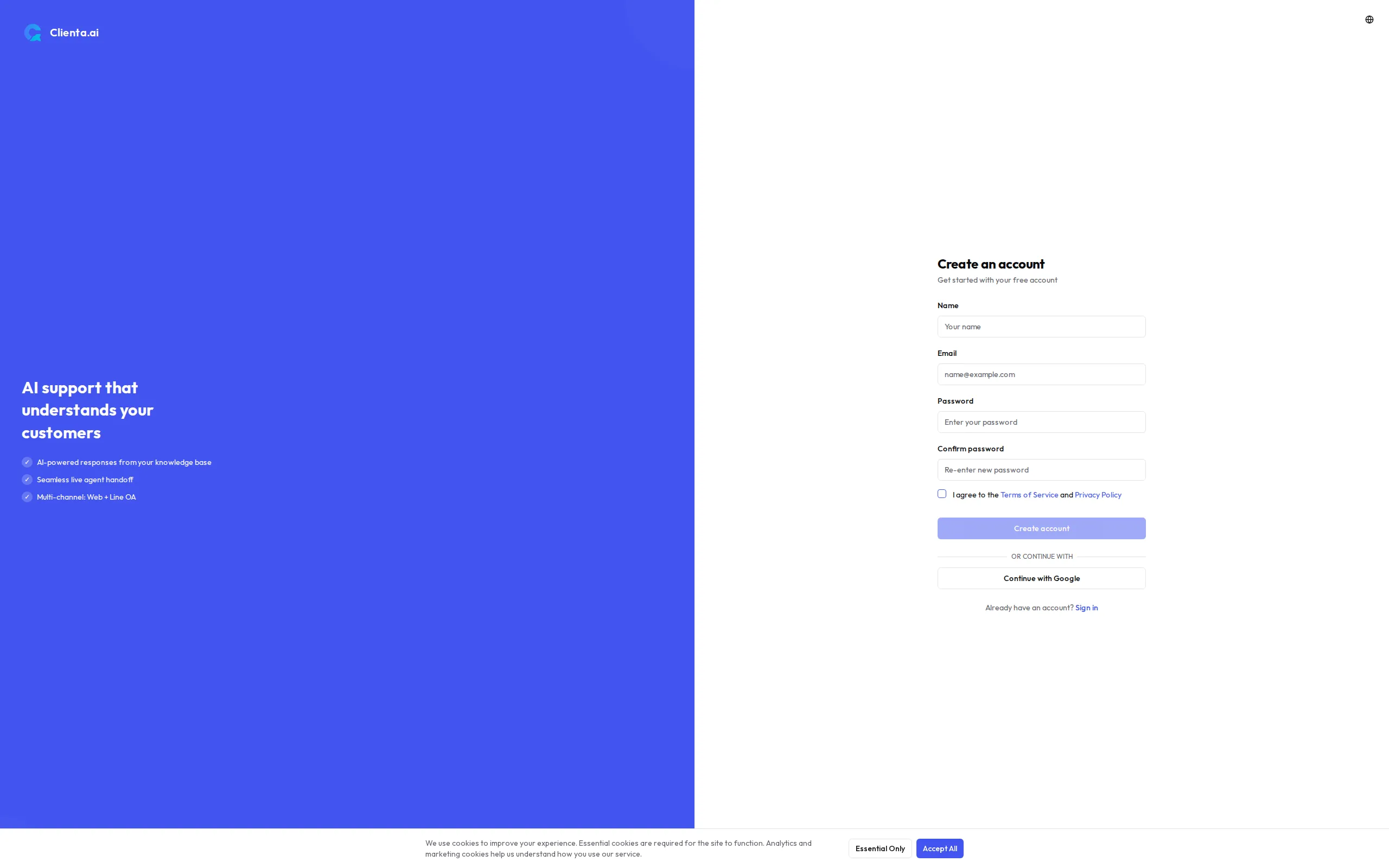
Перейдите на app.clienta.ai/register. Вы можете зарегистрироваться с email и паролем или воспользоваться Google OAuth для мгновенного входа. Если вы выбираете регистрацию по email, проверьте входящие письма и перейдите по ссылке в письме подтверждения.
-
Создайте организацию
При первом входе вам будет предложено создать организацию. Введите название организации и нажмите Создать. Это ваше изолированное рабочее пространство — все участники команды, база знаний и настройки находятся здесь.
-
Пригласите участников команды
Перейдите в Настройки → Команда и введите адрес электронной почты каждого участника вместе с его ролью.
| Роль | Права |
|---|---|
| Администратор | Полный доступ — управление настройками, биллингом, командой, каналами и базой знаний. |
| Оператор | Обработка диалогов во входящих, просмотр базы знаний и использование тестового бота. |
| Участник | Доступ только для чтения к диалогам и отчётам. |
Загрузка документов в базу знаний
Заголовок раздела «Загрузка документов в базу знаний»Перейдите на страницу База знаний и нажмите Загрузить документ. Система автоматически обрабатывает каждый файл — разбивает на фрагменты и индексирует их для семантического поиска (RAG).
Поддерживаемые форматы файлов
Заголовок раздела «Поддерживаемые форматы файлов»| Формат | Примечания |
|---|---|
| Только текстовые PDF. Отсканированные изображения требуют предварительной обработки OCR. | |
| DOCX | Документы Microsoft Word. |
| TXT | Файлы в формате обычного текста. |
Ограничения документов по плану
Заголовок раздела «Ограничения документов по плану»Максимальный размер файла — 10 МБ на документ для всех планов.
| План | Макс. документов |
|---|---|
| Free | 3 |
| Starter | 10 |
| Growth | 100 |
| Plus | 200 |
| Pro | 500 |
| Scale | 2 000 |
| Enterprise | 5 000 |
Настройки ИИ
Заголовок раздела «Настройки ИИ»Перейдите в Настройки → ИИ, чтобы настроить поведение бота при ответах.
Режим ограничений
Заголовок раздела «Режим ограничений»Режим ограничений определяет, насколько строго бот придерживается загруженных данных.
| Режим | Поведение |
|---|---|
| Строгий | Отвечает только на основе загруженных документов. Отклоняет вопросы вне базы знаний. |
| Гибридный | Предпочитает загруженные документы, но использует общие знания модели, если подходящий документ не найден. |
| Открытый | Отвечает свободно, используя как документы, так и общие знания модели. |
Умная маршрутизация моделей
Заголовок раздела «Умная маршрутизация моделей»При включённой умной маршрутизации Clienta.ai автоматически выбирает наиболее экономичную модель для каждого запроса — использует более быструю облегчённую модель для простых вопросов и более мощную для сложных. Это снижает затраты без ущерба для качества ответов.
Следующие шаги
Заголовок раздела «Следующие шаги»- Быстрый старт — Запустите живого чат-бота за 15 минут.
- Настройка виджета — Настройте внешний вид и поведение вашего веб-виджета.
- Управление командой — Добавьте операторов и настройте права ролей.
- Улучшение качества бота — Настройте базу знаний и анализируйте ответы с низкой уверенностью.