

बातचीत
बातचीत
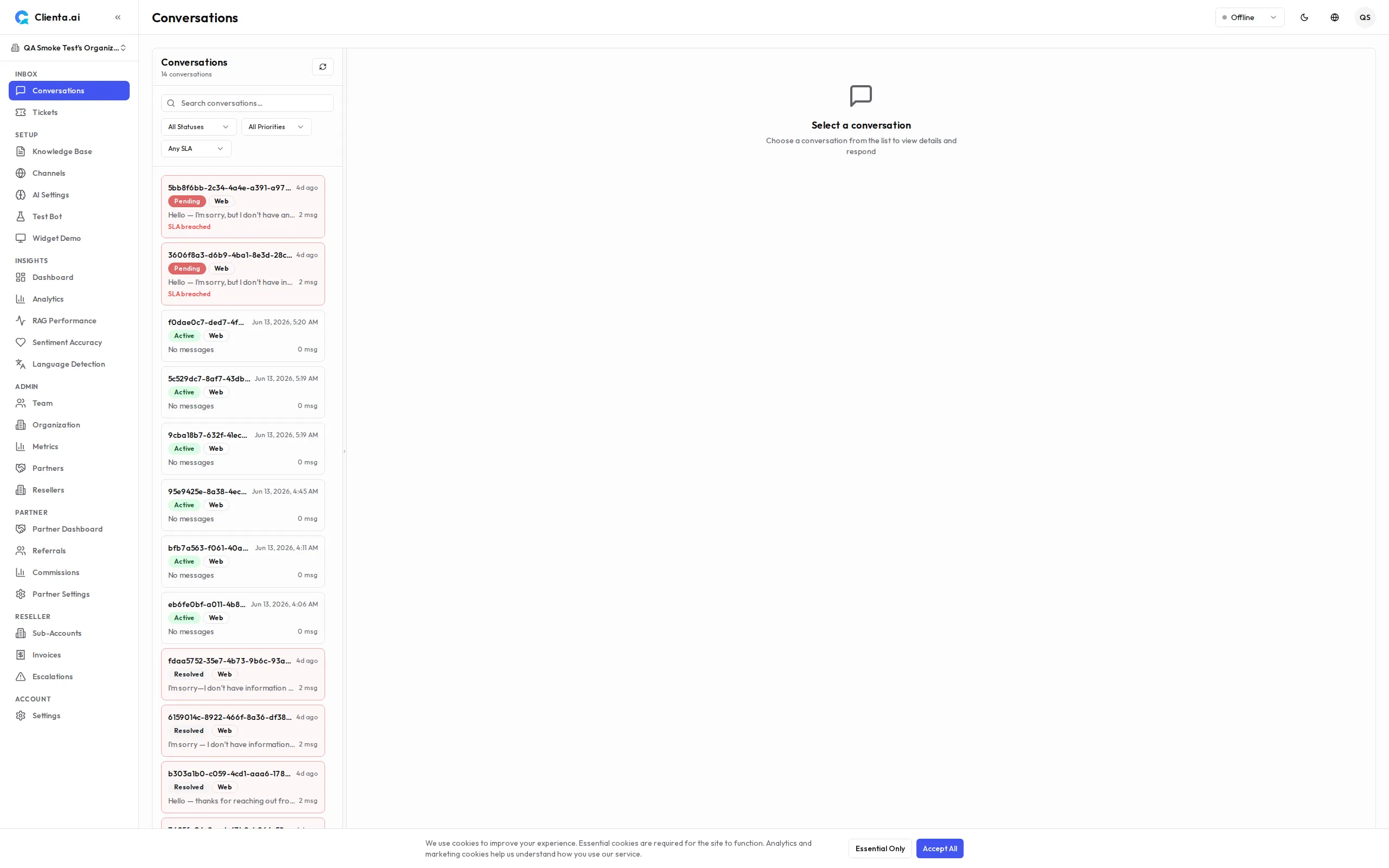
Section titled “बातचीत”बातचीत स्क्रीन आपका एकीकृत इनबॉक्स है। हर कनेक्टेड चैनल — Web Widget, LINE OA, और भविष्य के चैनलों — से हर संदेश एक ही जगह आता है, ताकि आपकी टीम कभी कोई ग्राहक न चूके।
इनबॉक्स
Section titled “इनबॉक्स”इनबॉक्स सभी बातचीतें फ़िल्टर के साथ दिखाता है, जिससे आप उन पर ध्यान केंद्रित कर सकते हैं जिन पर ध्यान देने की ज़रूरत है:
स्थिति के अनुसार फ़िल्टर करें:
- सक्रिय — बातचीतें जो वर्तमान में AI बॉट या किसी एजेंट द्वारा संभाली जा रही हैं
- हैंडऑफ़ प्रतीक्षारत — बातचीतें जहाँ AI ने कम विश्वास को फ़्लैग किया है और किसी मानव एजेंट के अधिग्रहण का इंतज़ार कर रहा है
- हल किया गया — बातचीतें जो बंद हो चुकी हैं
चैनल के अनुसार फ़िल्टर करें:
- किसी विशेष चैनल की बातचीतें देखें (जैसे, केवल Web Widget, या केवल LINE OA)
- या एक एकीकृत फ़ीड में सभी चैनल देखें
बातचीत विवरण
Section titled “बातचीत विवरण”पूरा विवरण दृश्य खोलने के लिए किसी भी बातचीत पर क्लिक करें:
| तत्व | विवरण |
|---|---|
| संदेश थ्रेड | उपयोगकर्ता और बॉट/एजेंट के बीच पूरी बातचीत का इतिहास, कालानुक्रमिक क्रम में |
| स्थिति | वर्तमान स्थिति रंगीन पिल के रूप में दिखाई जाती है — हरा (सक्रिय), पीला (हैंडऑफ़ प्रतीक्षारत), धूसर (हल किया गया) |
| प्राथमिकता | v1.6.8 रंग-कोडेड प्राथमिकता पिल — लाल (अत्यावश्यक), नारंगी (उच्च), एम्बर (सामान्य), हरा (निम्न)। स्थिति पिल से अलग दिखाई देती है। |
| हल करें बटन | v1.6.8 बातचीत बंद करें (नीचे हल करने का व्यवहार देखें) |
| स्रोत संदर्भ | बातचीत के बारे में मेटाडेटा — कब शुरू हुई, सत्र ID, और कोई भी संदर्भ टैग |
| चैनल | यह बातचीत किस चैनल से आई (Web Widget, LINE OA, आदि) |
हल करने का व्यवहार
Section titled “हल करने का व्यवहार”एडमिन किसी भी स्थिति (सक्रिय, हैंडऑफ़ प्रतीक्षारत, या असाइन की गई) में बातचीतें हल कर सकते हैं। बटन का लेबल बातचीत की स्थिति के आधार पर बदलता है:
| बातचीत की स्थिति | बटन लेबल | क्रिया |
|---|---|---|
| मानव असाइन किया गया | ปิดเรื่อง (Resolve) | वर्तमान एजेंट को असाइन की गई बातचीत हल करता है |
| सक्रिय / हैंडऑफ़ प्रतीक्षारत | ปิดการสนทนา (Close) | एडमिन सीधे बातचीत बंद करता है |
गैर-एडमिन एजेंट केवल उन्हें असाइन की गई बातचीतें ही हल कर सकते हैं।
एजेंटों के लिए
Section titled “एजेंटों के लिए”जब कोई बातचीत हैंडऑफ़ प्रतीक्षारत में आए, तो इसे इस तरह संभालें:
-
इनबॉक्स में हैंडऑफ़ प्रतीक्षारत फ़िल्टर से बातचीत खोलें।
-
जवाब देने से पहले संदर्भ समझने के लिए बातचीत का इतिहास देखें।
-
बातचीत खुद को असाइन करने के लिए अधिग्रहण करें पर क्लिक करें — यह इसे सक्रिय में ले जाता है और उपयोगकर्ता को सूचित करता है कि एक मानव एजेंट शामिल हो गया है।
-
थ्रेड के नीचे संदेश इनपुट का उपयोग करके उपयोगकर्ता को जवाब दें।
-
जब समस्या हल हो जाए, बातचीत बंद करने और इसे हल किया गया टैब में ले जाने के लिए हल करें पर क्लिक करें।
बहु-भाषा स्वतः-पहचान
Section titled “बहु-भाषा स्वतः-पहचान”Clienta.ai सभी 15 समर्थित लोकेल में ग्राहक की भाषा स्वचालित रूप से पहचानने के लिए ML-आधारित भाषा पहचान का उपयोग करता है। जब कोई ग्राहक जापानी, अरबी, या किसी भी समर्थित भाषा में संदेश भेजता है, तो AI:
- ML वर्गीकरण का उपयोग करके संदेश सामग्री से भाषा पहचानता है
- ज्ञान आधार का उपयोग करके उसी भाषा में जवाब देता है
- पूरी बातचीत में भाषा की एकरूपता बनाए रखता है
यह किसी भी मैन्युअल कॉन्फ़िगरेशन के बिना सभी चैनलों (Web Widget, LINE OA) पर निर्बाध रूप से काम करता है। पहचान इनका समर्थन करती है: थाई, अंग्रेज़ी, चीनी (सरलीकृत और पारंपरिक), जापानी, कोरियाई, वियतनामी, इंडोनेशियाई, मलय, अरबी, हिंदी, फ्रेंच, जर्मन, स्पेनिश, और पुर्तगाली।
थोक क्रियाएँ
Section titled “थोक क्रियाएँ”आप कई बातचीतें चुन सकते हैं और थोक क्रियाएँ लागू कर सकते हैं:
- सभी हल करें — एक साथ कई हल की गई बातचीतें बंद करें
- पुनः असाइन करें — चुनी गई बातचीतें किसी अन्य एजेंट को स्थानांतरित करें
- निर्यात करें — बातचीत इतिहास CSV के रूप में डाउनलोड करें (Pro और Enterprise प्लान)
उपयोगकर्ता संदेश सामग्री, सत्र ID, या दिनांक सीमा के आधार पर बातचीतें खोजने के लिए इनबॉक्स के शीर्ष पर खोज बार का उपयोग करें:
- उपयोगकर्ता संदेश सामग्री
- सत्र ID
- दिनांक सीमा
खोज परिणाम आपके सक्रिय चैनल और स्थिति फ़िल्टर का सम्मान करते हैं।