

ဝက်ဘ်ဝိဂျက်
ဝက်ဘ်ဝိဂျက်
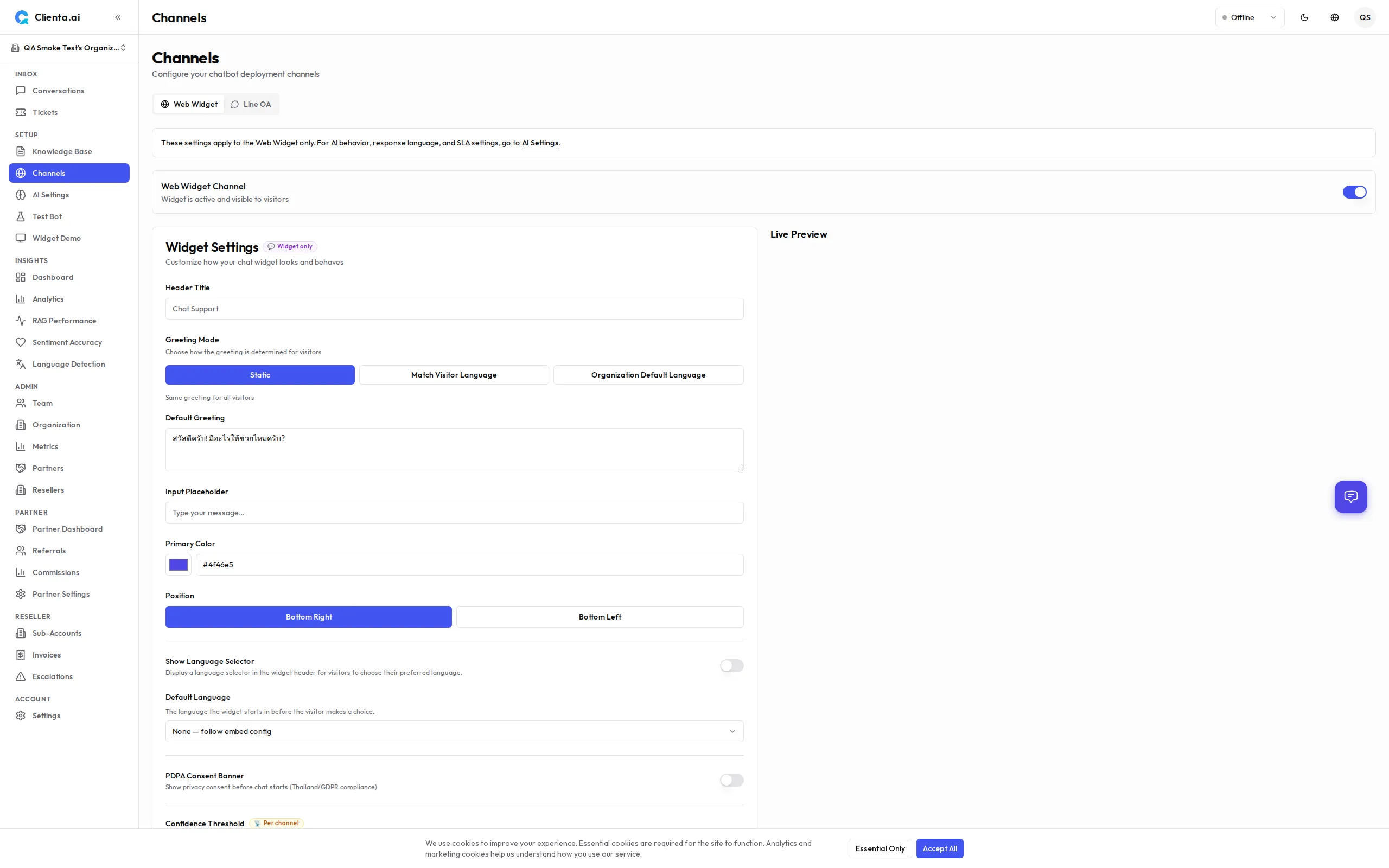
Section titled “ဝက်ဘ်ဝိဂျက်”ဝက်ဘ်ဝိဂျက်သည် သင့် AI bot မှ ပံ့ပိုးသော တိုက်ရိုက်ချတ်ဝင်းဒိုးကို မည်သည့်ဝက်ဘ်ဆိုဒ်တွင်မဆို တိုက်ရိုက်ထည့်သွင်းနိုင်စေသည်။ သင့်အမှတ်တံဆိပ်နှင့် ကိုက်ညီစေရန် စိတ်ကြိုက်ပြင်ဆင်ပြီး မိနစ်အနည်းငယ်အတွင်း အသုံးချနိုင်သည်။
တပ်ဆင်ခြင်း
Section titled “တပ်ဆင်ခြင်း”-
ဘယ်ဘက်မီနူးမှ Channels → Web Widget သို့ သွားပါ။
-
Create Widget ကိုနှိပ်ပြီး နာမည်တစ်ခုပေးပါ။
-
ဝိဂျက်ဆက်တင်များကို သတ်မှတ်ပါ (အောက်တွင် Customization ကိုကြည့်ပါ)။
-
ပေးထားသော embed code snippet ကို ကော်ပီကူးပါ။
-
Snippet ကို သင့်ဝက်ဘ်ဆိုဒ်၏ HTML တွင်
</body>tag မပိတ်မီ ကပ်ထည့်ပါ။ -
သင့်ဆိုဒ်ကို သိမ်းဆည်းပြီး ထုတ်ဝေပါ — ဝိဂျက်သည် ချက်ချင်းပေါ်လာမည်။
Embed Code
Section titled “Embed Code”<!-- Clienta.ai Web Widget --><script> window.ClientaConfig = { botId: "YOUR_BOT_ID", widgetId: "YOUR_WIDGET_ID", };</script><script src="https://api.clienta.ai/widget/YOUR_WIDGET_ID/loader.js" async></script>YOUR_BOT_ID နှင့် YOUR_WIDGET_ID ကို သင့် dashboard တွင်ပြထားသော တန်ဖိုးများဖြင့် အစားထိုးပါ။
စိတ်ကြိုက်ပြင်ဆင်ခြင်း
Section titled “စိတ်ကြိုက်ပြင်ဆင်ခြင်း”| ရွေးချယ်မှု | ဖော်ပြချက် |
|---|---|
| Theme Color | သင့်အမှတ်တံဆိပ်နှင့် ကိုက်ညီသော အဓိကအရောင် သတ်မှတ်ပါ (hex code သို့မဟုတ် color picker) |
| Welcome Message | အသုံးပြုသူ ဝိဂျက်ဖွင့်သောအခါ ပထမဆုံးပြသသည့် မက်ဆေ့ဂျ် |
| Position | မျက်နှာပြင်တွင် bottom-right သို့မဟုတ် bottom-left တည်နေရာကို ရွေးချယ်ပါ |
| Avatar | bot အတွက် custom avatar ပုံတင်ပါ |
နောက်ထပ် ရွေးချယ်မှုများ ပါဝင်သည်-
- Widget Title — ဝိဂျက် header တွင် ပြသသော နာမည်
- Placeholder Text — မက်ဆေ့ဂျ်ထည့်ဝင်ရာနေရာ အတွင်း힌트 စာသား
- Auto-Open Delay — ဝိဂျက်ကို N စက္ကန့်ကြာပြီးနောက် အလိုအလျောက်ဖွင့်ခြင်း (ရွေးချယ်နိုင်)
- Hide on Mobile — မိုဘိုင်းစက်ပစ္စည်းများတွင် ဝိဂျက်မြင်ရမှုကို ဖွင့်/ပိတ် ချိန်ညှိပါ
အလုပ်လုပ်ပုံ
Section titled “အလုပ်လုပ်ပုံ”-
အသုံးပြုသူ ဝိဂျက်ဖွင့်သည် — ချတ်ဝင်းဒိုးသည် စာမျက်နှာ၏ ထောင့်မှ ညောင်းတက်လာသည်။
-
bot သို့ မက်ဆေ့ဂျ်ပို့သည် — အသုံးပြုသူ၏ မက်ဆေ့ဂျ်ကို လုံခြုံသော WebSocket ချိတ်ဆက်မှုမှတစ်ဆင့် Clienta.ai သို့ ပေးပို့သည်။
-
AI စစ်ဆင်ပြီး တုံ့ပြန်သည် — bot သည် knowledge base မှ သက်ဆိုင်ရာ အကြောင်းအရာများ ရယူပြီး အဖြေ ထုတ်ပေးသည်။
-
လိုအပ်ပါက လူ့ handoff — ယုံကြည်မှုနည်းပါးပါက သို့မဟုတ် အသုံးပြုသူက လူနှင့် ပြောဆိုလိုပါက၊ စကားဝိုင်းကို Conversations inbox မှတစ်ဆင့် ရနိုင်သော agent တစ်ဦးထံ လွှဲပြောင်းပေးသည်။
ဆက်သွယ်ရေးဖောင်
Section titled “ဆက်သွယ်ရေးဖောင်”AI bot အော့ဖ်လိုင်းဖြစ်နေသောအခါ သို့မဟုတ် တုံ့ပြန်နိုင်မှုမရှိသောအခါ၊ ဝိဂျက်သည် သုံးစွဲသူအား ၎င်းတို့၏ ဆက်သွယ်ရေးအချက်အလက်များ ထားခဲ့ရန် တိုက်တွန်းသော CTA balloon တစ်ခု ပြသသည်။ Balloon ကိုနှိပ်ခြင်းဖြင့် ဆက်သွယ်ရေးဖောင် ဖွင့်သည်-
| ကွက်လပ် | လိုအပ်သည် | မှတ်ချက် |
|---|---|---|
| ဟုတ် | နောက်ဆက်တွဲ အတွက် အမြဲလိုအပ်သည် | |
| Phone | မဟုတ် | နိုင်ငံ 37 ခု နှင့် emoji flag များပါသော country code selector ပါဝင်သည် (ဥပမာ 🇹🇭 +66, 🇺🇸 +1, 🇬🇧 +44, 🇯🇵 +81)။ Server-side validation မှ တင်သွင်းသော code များ မှန်ကန်ကြောင်း စစ်ဆေးသည်။ |
| Name | မဟုတ် | သုံးစွဲသူ၏ နာမည် |
| Message | မဟုတ် | နောက်ထပ် အကြောင်းအရာ |
ဆက်သွယ်ရေးဖောင် တင်သွင်းမှုသည် admin Tickets စာမျက်နှာတွင် မြင်ရသော ticket တစ်ခု ဖန်တီးပြီး email နှင့် phone နှစ်မျိုးလုံး ပေးပို့ပါက ပြသသည်။
ဖြေရှင်းပြီးနောက် ချတ်အသစ်
Section titled “ဖြေရှင်းပြီးနောက် ချတ်အသစ်”Agent တစ်ဦးက စကားဝိုင်းကို ဖြေရှင်းပြီးသောအခါ၊ ဝိဂျက်သည် စနစ်အသိပေးချက်နှင့် “Start New Chat” ခလုတ်ကို ပြသသည်။ ၎င်းကိုနှိပ်ခြင်းဖြင့်-
- လက်ရှိ စကားဝိုင်းမှတ်တမ်းကို ရှင်းလင်းသည်
- WebSocket session အသစ်ဖြင့် ပြန်ချိတ်ဆက်သည်
- ဝိဂျက်ကို မူလအခြေအနေသို့ ပြန်ရောက်စေသည်
ဤအချက်ကြောင့် သုံးစွဲသူများ စာမျက်နှာ refresh မပြုဘဲ ချတ်အသစ် စတင်နိုင်သည်။
WebSocket Real-time
Section titled “WebSocket Real-time”ဝိဂျက်သည် real-time၊ latency နည်းသော မက်ဆေ့ဂျ်ဆက်သွယ်မှုအတွက် persistent WebSocket ချိတ်ဆက်မှုကို အသုံးပြုသည်။ အဓိက အပြုအမူများ-
- Auto-reconnect — ချိတ်ဆက်မှုကျသွားပါက client မှ အလိုအလျောက် ပြန်ချိတ်ဆက်သည်။
- Typing indicator — bot မှ အဖြေထုတ်နေစဉ် typing animation ပြသသည်။
- Agent typing indicator — v1.6.8 လူ agent တစ်ဦးမှ အဖြေရေးနေသောအခါ ဝိဂျက်သည် သုံးစွဲသူထံ real time တွင် typing animation ပြသသည်။
- Message history — ချတ်မှတ်တမ်းကို တူညီသော browser session အတွင်း သိမ်းဆည်းထားသည်။
- Cross-tab sync — အသုံးပြုသူ tab များစွာ ဖွင့်ထားပါက ဆက်သွယ်ရေး အခြေအနေကို sync ချသည်။
Markdown တုံ့ပြန်မှုများ
Section titled “Markdown တုံ့ပြန်မှုများ”AI နှင့် agent မက်ဆေ့ဂျ်များကို plain text အစား formatted markdown ဖြင့် ပြသသည်။ ပံ့ပိုးသော formatting များ ပါဝင်သည်-
- Bold၊ italic၊
strikethrough - Links (သတ်မှတ်ချက်အရ tab အသစ်တွင် ဖွင့်သည်)
- Inline
codeနှင့် fenced code blocks - Ordered နှင့် unordered lists
- Headings၊ blockquotes နှင့် tables
Markdown အကြောင်းအရာ အားလုံးကို XSS တိုက်ခိုက်မှုများ ကာကွယ်ရန် strict allowlist ဖြင့် သန့်ရှင်းစေသည်။ မည်သည့် ဆက်တင်မှ မလိုအပ်ပါ — markdown rendering သည် AI နှင့် agent တုံ့ပြန်မှုများ အားလုံးအတွက် ပုံသေဖွင့်ထားသည်။ အသုံးပြုသူ မက်ဆေ့ဂျ်များ plain text ဖြင့်သာ ကျန်ရှိသည်။
Brand Avatar
Section titled “Brand Avatar”ဝိဂျက် header နှင့် home screen တွင် သင့်အမှတ်တံဆိပ် logo သို့မဟုတ် custom avatar ပြသပါ။ Settings → Channels → Web → Customizer တွင် avatarUrl သတ်မှတ်ပါ သို့မဟုတ် embed code တွင် config.theme.avatarUrl ဖြင့် ဖြတ်ပေးပါ။
https://URL များသာ လက်ခံသည်- URL မမှန်ကန်ပါက သို့မဟုတ် ပုံ load ဖြစ်မှုမအောင်မြင်ပါက default sparkle icon ပြသမည်
- အကြံပြုချက်: အကောင်းဆုံး ပုံစံအတွက် စတုရန်းပုံ (ဥပမာ 128 × 128 px)
အသေးစိတ်အချက်အလက်များအတွက် Widget Customization — Avatar ကိုကြည့်ပါ။
AI နှင့် လူ Label များ
Section titled “AI နှင့် လူ Label များ”အသုံးပြုသူမဟုတ်သော မက်ဆေ့ဂျ်တိုင်းတွင် ပေးပို့သူကို ဖော်ထုတ်သော သေးငယ်သော author label ပြသသည်-
| Author အမျိုးအစား | ပြသသော label |
|---|---|
| AI bot | ”AI Assistant” (ဘာသာပြန်ထားသည်) |
| လူ agent | Agent ၏ နာမည် (ဥပမာ “Sarah”) |
Label များကို ပံ့ပိုးသော ဘာသာစကား 15 ခုလုံးတွင် ဘာသာပြန်ထားပြီး screen reader များနှင့် ဆက်သွယ်နိုင်သည်။ ဤအချက်ကြောင့် သုံးစွဲသူများ AI မှ ထုတ်ပေးသော တုံ့ပြန်မှုများနှင့် လူ၏ တုံ့ပြန်မှုများကို ရှင်းရှင်းလင်းလင်း ခွဲခြားနိုင်ပြီး ဖောက်သည်ကျင့်ဝတ် အကောင်းဆုံးကို ထောက်ပံ့သည်။
နှုတ်ဆက်ဘာသာစကား
Section titled “နှုတ်ဆက်ဘာသာစကား”ဝိဂျက် နှုတ်ဆက်မက်ဆေ့ဂျ်သည် Settings → Channels → Web → Customizer → Greeting Mode တွင် သတ်မှတ်သော ဘာသာစကားပုံစံ သုံးမျိုးကို ပံ့ပိုးသည်-
| ပုံစံ | အပြုအမူ |
|---|---|
| Static | ဘာသာစကားမဆို သုံးစွဲသူတိုင်းအား တူညီသော နှုတ်ဆက်ချက် ပြသသည် |
| Match Visitor | ဘာသာစကားတစ်ခုချင်းစီ နှုတ်ဆက်ချက် ပြသသည် — locale 15 ခုတစ်ခုချင်းစီအတွက် မတ်တူသော နှုတ်ဆက်စာသား သတ်မှတ်ပါ |
| Org-Main | အမြဲတမ်း အဖွဲ့အစည်း၏ အဓိကတုံ့ပြန်ဘာသာစကားဖြင့် နှုတ်ဆက်ချက် ပြသသည် (AI Settings တွင် သတ်မှတ်) |
Match Visitor ပုံစံတွင် နှုတ်ဆက်ချက် မသတ်မှတ်ထားသော locale မည်သည်မဆို static နှုတ်ဆက်စာသားသို့ fallback ဖြစ်သည်။
အဆင့်ဆင့် ဆက်တင်များအတွက် Widget Customization — Greeting Mode ကိုကြည့်ပါ။
ဘာသာစကားရွေးချယ်ခြင်း
Section titled “ဘာသာစကားရွေးချယ်ခြင်း”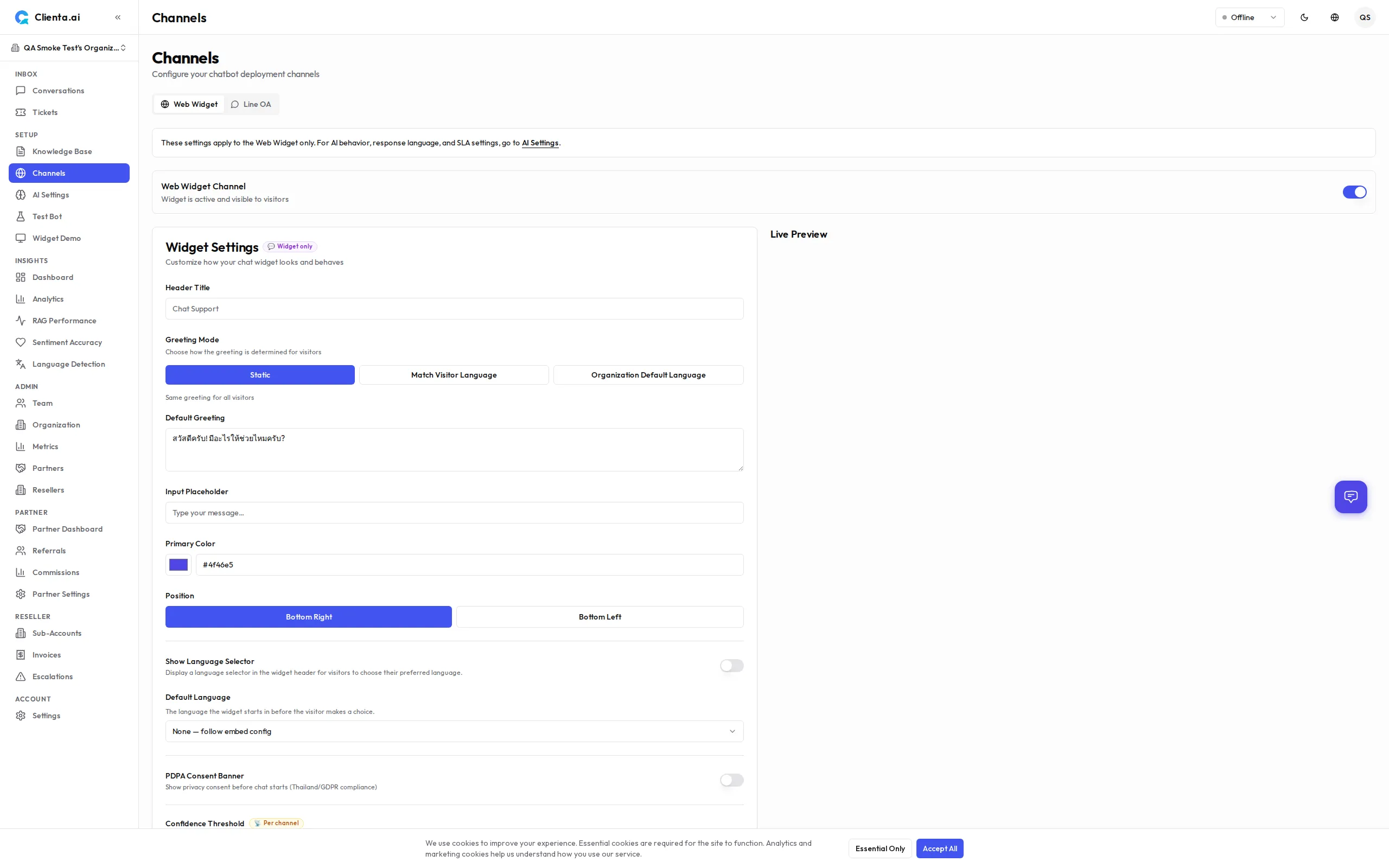
ဝိဂျက်သည် header တွင် globe icon တစ်ခု ပြသနိုင်ပြီး သုံးစွဲသူများ ၎င်းတို့ ကြိုက်နှစ်သက်သော ဘာသာစကားကို တိတိကျကျ ရွေးချယ်နိုင်သည်။ ဤ feature သည် ပုံသေပိတ်ထားသည် ဖြစ်ပြီး Settings → Channels → Web → Customizer တွင် ဝိဂျက်တစ်ခုချင်းစီ ဖွင့်ပေးရမည်။
ဖွင့်ထားသောအခါ-
- ဝိဂျက် header တွင် globe (🌐) icon ပေါ်လာသည်
- သုံးစွဲသူများ ပံ့ပိုးသော locale 15 ခုအထိ ရွေးချယ်နိုင်သည်
- ဘာသာစကားတစ်ခု ရွေးချယ်ခြင်းဖြင့် session အတွင်း AI တုံ့ပြန်မှုများ အားလုံးကို ထို ဘာသာစကားသို့ သော့ခတ် ပြီး auto-detection ကို ကျော်လွန်သည်
- သော့ခတ်မှုသည် သုံးစွဲသူ အခြားဘာသာစကားဖြင့် ရိုက်ထည့်သော်လည်း ဆက်လက်တည်ဆဲ ဖြစ်သည်
RTL (ညာမှ ဘယ်) ပံ့ပိုးမှု
Section titled “RTL (ညာမှ ဘယ်) ပံ့ပိုးမှု”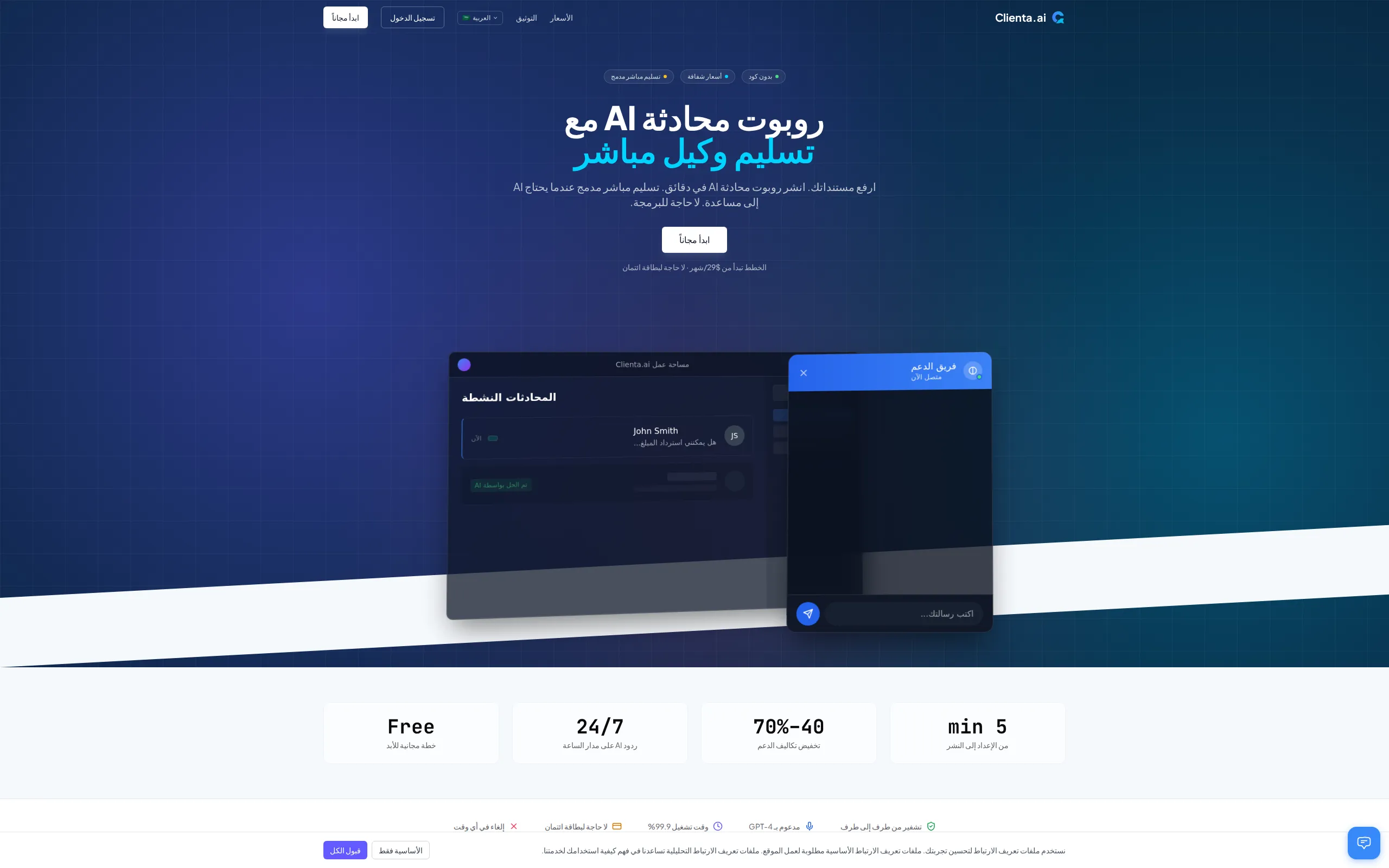
ဝိဂျက်နှင့် landing page သည် အာရဗီ နှင့် Hebrew ဘာသာများအတွက် RTL layout ကို အပြည့်အဝ ပံ့ပိုးသည်။ သုံးစွဲသူ RTL locale အသုံးပြုသောအခါ-
- Layout တစ်ခုလုံး ပြောင်းပြန်ဖြစ်သည် (စာသား ညှိခြင်း၊ navigation၊ UI elements)
<html dir="rtl">attribute ကို အလိုအလျောက် သတ်မှတ်သည်- ချတ်မက်ဆေ့ဂျ်များနှင့် ထည့်ဝင်ရာ box သည် RTL ဖတ်မှုစီးဆင်းမှုအတွက် မှန်ကန်စွာ ညှိမိသည်
မည်သည့် ကိုယ်တိုင်ဆက်တင် မလိုအပ်ပါ — RTL သည် ရွေးချယ်ထားသော locale အပေါ်မူတည်ပြီး အလိုအလျောက် အသုံးချသည်။
Mount Timeout Fallback
Section titled “Mount Timeout Fallback”ဝိဂျက် script (widget.js) 10 စက္ကန့်အတွင်း load ဖြစ်မှုမအောင်မြင်ပါက embed သည် နေရာလပ် ချန်ထားမည့်အစား fallback UI တစ်ခု ပြသသည်။ Fallback တွင် retry ခလုတ်တစ်ခု ပါဝင်သောကြောင့် သုံးစွဲသူ စာမျက်နှာ refresh မပြုဘဲ ဝိဂျက် ပြန်ဖွင့်ရန် ကြိုးစားနိုင်သည်။
ဤအချက်ကြောင့် ကွန်ရက်ပြဿနာ၊ ad blocker သို့မဟုတ် CDN ချို့ယွင်းမှုများကြောင့် ဝိဂျက် mount ဖြစ်မှုမအောင်မြင်သောအခါ အသုံးပြုသူ အတွေ့အကြုံကို ကာကွယ်သည်။
ဝိဂျက် ဒီဇိုင်းဆန်းသစ်ခြင်း
Section titled “ဝိဂျက် ဒီဇိုင်းဆန်းသစ်ခြင်း”ဝိဂျက်သည် v1.6.8 တွင် ခေတ်မီ၊ သပ်ရပ်သော ဒီဇိုင်းဖြင့် မျက်နှာပြင်ပြင်ဆင်မှု ရရှိသည်-
- Gradient header — ဝိဂျက် header သည် သင့် theme အရောင်ကို အခြေခံသော သိမ်မွေ့သော gradient အသုံးပြုပြီး status dot နှင့် avatar ပြသမှု ပါဝင်သည်။
- Rounded message bubbles — ချတ် bubble များသည် ပိုမိုနူးညံ့သောပုံစံအတွက် ပိုကြီးသော border radius (
rounded-2xl) အသုံးပြုသည်။ - Animated open/close — ဝိဂျက်သည် ချက်ချင်းပေါ်မည့်အစား ချောမွေ့သော CSS animation ဖြင့် တဖြည်းဖြည်း ဝင်/ထွက်သည်။
- Redesigned launcher — ချတ် bubble launcher သည် brand အရောင် glow shadow နှင့် entrance animation ပါသော 60px squircle ဖြစ်သည်။
- Dark mode toggle — ချတ် header ရှိ toggle ခလုတ်ကြောင့် သုံးစွဲသူများ session ကာလအတွင်း light နှင့် dark mode ကြား ပြောင်းလဲနိုင်သည်။
- Themed focus rings — Input field များသည် accessibility အတွက် brand အရောင် focus ring ပြသသည်။
- Notification badge — Launcher bubble တွင် မဖတ်ရသေးသော မက်ဆေ့ဂျ် badge ပေါ်လာသည်။
ဤ မျက်နှာပြင်ပြောင်းလဲမှုများ အလိုအလျောက် အသုံးချသည် — မည်သည့် ဆက်တင်ပြောင်းလဲမှုမှ မလိုအပ်ပါ။
Citation Chips
Section titled “Citation Chips”AI bot မှ သင့် knowledge base မှ ရင်းမြစ်ယူသော အချက်အလက်ဖြင့် တုံ့ပြန်သောအခါ မက်ဆေ့ဂျ်အောက်တွင် citation chips ပေါ်လာသည်။ Chip တစ်ခုချင်းစီသည် အဖြေတွင် ပါဝင်ရာ ရယူသော document တစ်ခုကို ကိုယ်စားပြုသည်။
| အပြုအမူ | ဖော်ပြချက် |
|---|---|
| Chip ပြသမှု | Document title chip 3 ခုအထိ ပြသသည်။ ရင်းမြစ်ပိုများ အသုံးပြုပါက “+N more” chip မှ နောက်ထပ် citation များ ညွှန်ပြသည်။ |
| နှိပ်ပြီး ချဲ့ကြည့် | Chip တစ်ခုနှိပ်ခြင်းဖြင့် ရယူသော အကြောင်းအရာ ပထမ 200 လုံး ပြသသော inline snippet ပေါ်/ပျောက်သည်။ တစ်ကြိမ်တွင် snippet တစ်ခုသာ ဖွင့်နိုင်သည်။ |
| Title ဖြတ်တောက်ခြင်း | ရှည်သော document title များကို ellipsis ဖြင့် 40 လုံးအထိ ဖြတ်တောက်သည်။ |
| Theming | Chip များသည် ဝိဂျက်၏ primary အရောင်ကို သိမ်မွေ့သော tint အဖြစ် အသုံးပြုပြီး dark mode နှင့် RTL ကို အပြည့်အဝ ပံ့ပိုးသည်။ |
| Accessibility | Chip များကို keyboard ဖြင့် navigate လုပ်နိုင်ပြီး proper ARIA label (aria-expanded)၊ list role နှင့် screen reader ပံ့ပိုးမှု ပါဝင်သည်။ |
Citation chip များသည် bot ၏ အဖြေ မည်သည့်နေရာမှ ဆင်းသက်ကြောင်း သုံးစွဲသူများ မြင်သာစေပြီး AI တုံ့ပြန်မှုများကို ယုံကြည်မှုတည်ဆောက်ပေးသည်။ မည်သည့် ဆက်တင်မှ မလိုအပ်ပါ — RAG pipeline မှ သက်ဆိုင်ရာ document များ ရယူသောအခါ citation များ အလိုအလျောက် ပေါ်လာသည်။
Auto-Scroll
Section titled “Auto-Scroll”အကြောင်းအရာ အသစ်ရောက်သောအခါ ဝိဂျက်သည် နောက်ဆုံး မက်ဆေ့ဂျ်သို့ အလိုအလျောက် scroll ဆင်းသည်။ ဤအချက် အောက်ပါတို့တွင် သက်ရောက်သည်-
- AI bot သို့မဟုတ် လူ agent မှ မက်ဆေ့ဂျ်အသစ်များ
- Bot မှ real time တွင် အဖြေ ထုတ်ပေးနေစဉ် streaming အကြောင်းအရာ
Scroll သည် smooth animation အသုံးပြုသောကြောင့် ကူးပြောင်းမှု သဘာဝကျသည်။ မည်သည့် ဆက်တင်မှ မလိုအပ်ပါ — auto-scroll သည် အမြဲ active ဖြစ်သည်။
Plan အလိုက် Channel ကန့်သတ်မှုများ
Section titled “Plan အလိုက် Channel ကန့်သတ်မှုများ”| Plan | အများဆုံး Channel |
|---|---|
| Free | 1 |
| Starter | 2 |
| Growth | 5 |
| Plus | 6 |
| Pro | 15 |
| Scale | 30 |
| Enterprise | 50 |