

အမြန်စတင်ပါ
ဤလမ်းညွှန်ချက်သည် သုညမှ ၁၅ မိနစ်အတွင်း သင့် ဝဘ်ဆိုဒ်တွင် chatbot တိုက်ရိုက်ဖွင့်သည်အထိ သင့်ကို လမ်းပြသည်။
-
မှတ်ပုံတင်ပါ
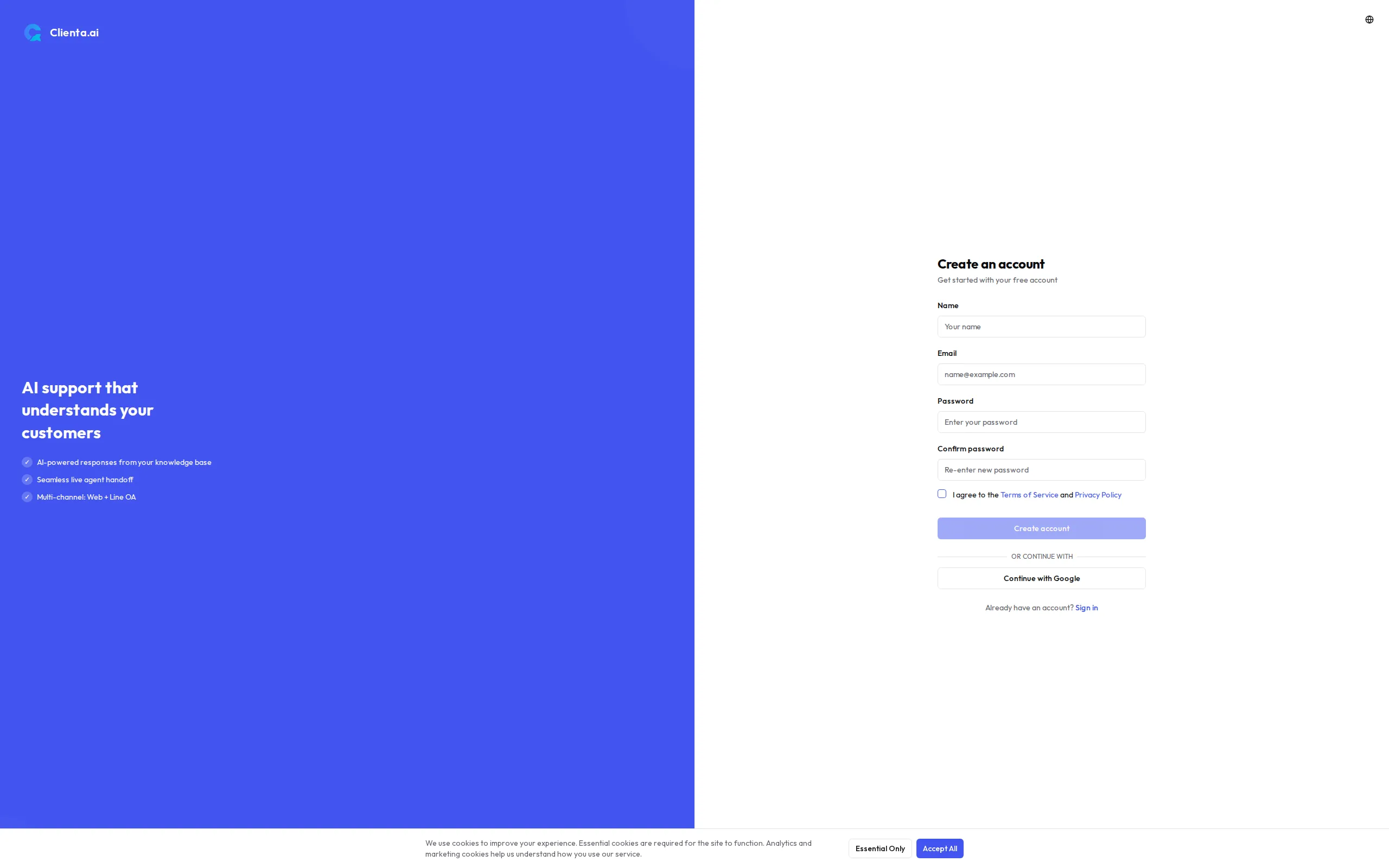
app.clienta.ai/register သို့ သွားပါ။ အီးမေးလ်နှင့် စကားဝှက်ဖြင့် မှတ်ပုံတင်နိုင်သည် သို့မဟုတ် တစ်ချက်နှိပ်ရုံဖြင့် စီစဉ်ရန် Google OAuth ဖြင့် ဝင်ရောက်နိုင်သည်။ အီးမေးလ်ကို ရွေးချယ်ပါက သင့် အီးမေးလ် လိပ်စာကို အတည်ပြုပါ။
-
အဖွဲ့အစည်း ဖန်တီးပါ
ပထမဆုံး ဝင်ရောက်ပြီးနောက်၊ ဆက်တင်များ → အဖွဲ့အစည်း သို့ သွားပြီး သင့် အဖွဲ့အစည်းကို ဖန်တီးပါ။
-
အသိပညာ စာရွက်စာတမ်းများ တင်လိုက်ပါ
အသိပညာ စာမျက်နှာသို့ သွားပြီး စာရွက်စာတမ်း တင်လိုက်ပါ ကို နှိပ်ပါ။ ပံ့ပိုးသော ဖော်မတ်များ: PDF, DOCX, TXT။ စာရွက်စာတမ်းများကို သင့် bot အတွက် ရှာဖွေနိုင်သော ဆက်စပ်အချက်အလက်အဖြစ် အလိုအလျောက် လုပ်ဆောင်သည်။
-
Bot ကို စမ်းသပ်ပါ
Test Bot စာမျက်နှာကို ဖွင့်ပြီး စစ်မှန်သော ဖောက်သည် မေးခွန်းများကို မေးကြည့်ပါ။ ဖြေဆိုမှုများကို ဆန်းစစ်ရန် debug ကိရိယာများ — ယုံကြည်မှု ဗဟုဌာန၊ ရင်းမြစ် အပိုင်းများနှင့် မော်ဒယ် — ကို အသုံးပြုပါ။ AI ဆက်တင်များတွင် Guardrail Mode ကို လိုအပ်သလို ချိန်ညှိပါ။
-
ဝဘ် Widget ကို ထည့်သွင်းပါ
ချန်နယ်များ → ဝဘ် သို့ သွားပြီး embed ကုဒ်ကို ကူးယူပါ။ သင့် ဝဘ်ဆိုဒ်တွင်
</body>tag မတိုင်မှီ ကပ်ထည့်ပါ-<script src="https://api.clienta.ai/widget/YOUR_WIDGET_ID/loader.js" async></script>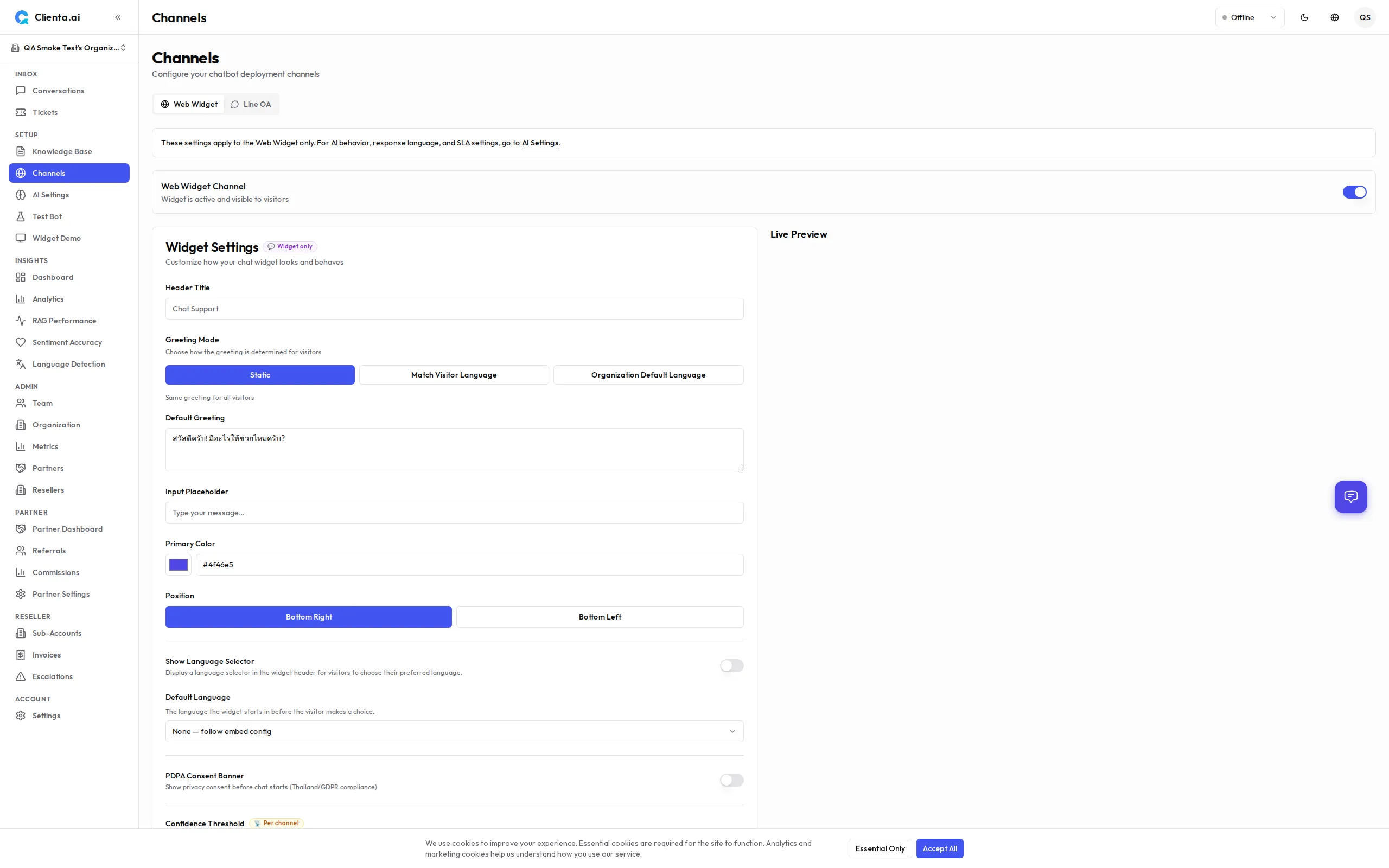
Widget သည် သင့် ဆိုဒ်၏ ညာဘက်အောက်ထောင့်တွင် ပေါ်လာသည်။ ချန်နယ်များ အောက်တွင် ၎င်း၏ ပုံသဏ္ဌာန်ကို စိတ်ကြိုက် ချိန်ညှိပါ။
-
တိုက်ရိုက် ဖွင့်ပါ
ဖောက်သည်များသည် ချက်ချင်း မေးခွန်းများ မေးနိုင်သည်။ AI သည် သင် တင်ထားသော စာရွက်စာတမ်းများမှ ဖြေဆိုသည်။ ယုံကြည်မှု နည်းသောအခါ၊ စကားဝိုင်းကို လူသားထံ လွှဲပြောင်းခြင်း သို့ အလိုအလျောက် လမ်းကြောင်းလွှဲပြောင်းသည်။
နောက်ထပ် အဆင့်များ
Section titled “နောက်ထပ် အဆင့်များ”- Widget စိတ်ကြိုက် ချိန်ညှိပါ — အရောင်များ၊ နေရာနှင့် ကြိုဆိုစကားများကို ချိန်ညှိပါ။
- LINE OA ပေါင်းစပ်မှု — သင့် LINE ဝန်ဆောင်မှု Official Account ကို ချိတ်ဆက်ပါ။
- သင့် အဖွဲ့ကို စီမံပါ — Agents များကို ဖိတ်ကြားပြီး အခန်းကဏ္ဍများ သတ်မှတ်ပါ။
- Bot အရည်အသွေး တိုးမြှင့်ပါ — သင့် အသိပညာ ဒေတာဘေ့စ်နှင့် AI ဆက်တင်များကို ညှိနှိုင်းပါ။