

အစပိုင်း Setup
ဤ လမ်းညွှန်သည် ဖောက်သည်များကို ဝန်ဆောင်မှု စတင်မပေးမီ သင့် Clienta.ai workspace ကို ပြည့်ပြည့်ဝဝ configure လုပ်နိုင်ရန် အစပိုင်း setup ၏ တစ်ဆင့်ချင်းစီကို ဖတ်ရှုသွားမည်ဖြစ်သည်။
Account နှင့် Organization ဖန်တီးခြင်း
Section titled “Account နှင့် Organization ဖန်တီးခြင်း”-
Account ဖန်တီးပါ
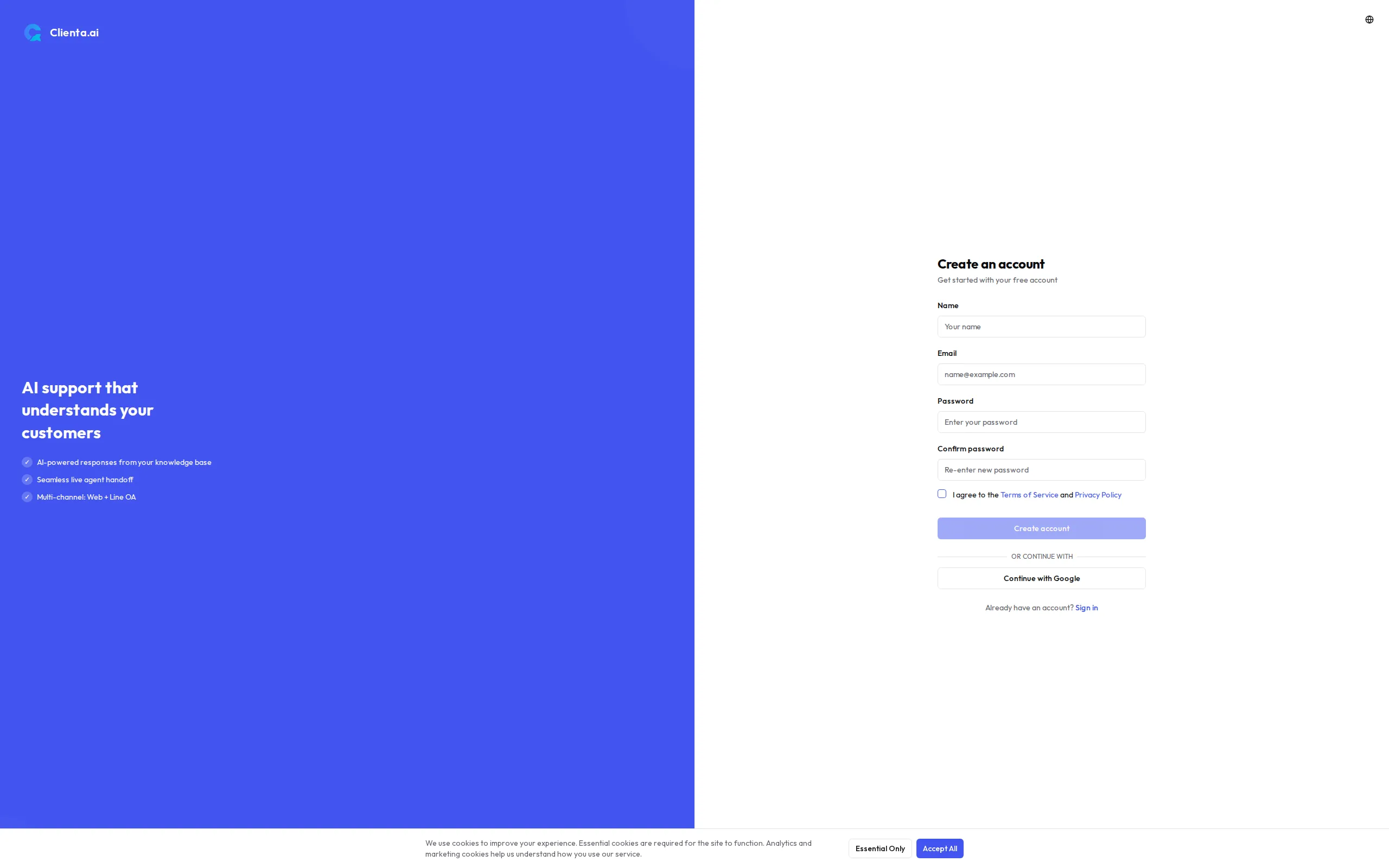
app.clienta.ai/register သို့ သွားပါ။ email နှင့် password ဖြင့် မှတ်ပုံတင်နိုင်သည် သို့မဟုတ် ချက်ချင်း sign-in အတွက် Google OAuth ကို အသုံးပြုနိုင်သည်။ Email မှတ်ပုံတင်မှု ရွေးချယ်ပါက verification email အတွက် inbox ကို စစ်ဆေးပြီး confirmation link ကို နှိပ်ပါ။
-
Organization ဖန်တီးပါ
ပထမဆုံး login တွင် organization တစ်ခု ဖန်တီးရန် prompt ပေါ်လာမည်။ သင့် organization name ကို ထည့်ပြီး Create ကို နှိပ်ပါ။ ဤသည်မှာ သင်၏ isolated workspace — အဖွဲ့ဝင်အားလုံး၊ knowledge နှင့် settings တို့ ဤနေရာတွင် ရှိသည်။
-
အဖွဲ့ဝင်များ ဖိတ်ကြားပါ
Settings → Team သို့ သွားပြီး အဖွဲ့ဝင်တစ်ဦးချင်းစီ၏ email address ကို ၎င်းတို့၏ role နှင့်အတူ ထည့်ပါ။
| Role | ခွင့်ပြုချက်များ |
|---|---|
| Admin | ပြည့်ဝသော access — settings၊ billing၊ team၊ channel များနှင့် knowledge ကို စီမံသည်။ |
| Agent | Inbox တွင် conversation များ ကိုင်တွယ်သည်၊ knowledge ကြည့်ရှုသည်နှင့် Test Bot အသုံးပြုသည်။ |
| Member | Conversation နှင့် report များကို read-only access ရှိသည်။ |
နော်လေ့ချ် စာရွက်စာတမ်းများ Upload လုပ်ခြင်း
Section titled “နော်လေ့ချ် စာရွက်စာတမ်းများ Upload လုပ်ခြင်း”Knowledge page သို့ သွားပြီး Upload Document ကို နှိပ်ပါ။ စနစ်သည် ဖိုင်တစ်ခုချင်းစီကို chunk များသို့ အလိုအလျောက် process လုပ်ပြီး semantic search (RAG) အတွက် index တင်သည်။
ထောက်ပံ့ထားသော ဖိုင် အမျိုးအစားများ
Section titled “ထောက်ပံ့ထားသော ဖိုင် အမျိုးအစားများ”| Format | မှတ်ချက် |
|---|---|
| Text-based PDF များသာ။ Scanned image များသည် OCR pre-processing လိုအပ်သည်။ | |
| DOCX | Microsoft Word documents။ |
| TXT | Plain text files။ |
Plan အလိုက် Document ကန့်သတ်ချက်များ
Section titled “Plan အလိုက် Document ကန့်သတ်ချက်များ”Plan အားလုံးတွင် စာရွက်စာတမ်းတစ်ခုလျှင် အမြင့်ဆုံး ဖိုင်အရွယ်အစားသည် 10 MB ဖြစ်သည်။
| Plan | Max Documents |
|---|---|
| Free | 3 |
| Starter | 10 |
| Growth | 100 |
| Plus | 200 |
| Pro | 500 |
| Scale | 2,000 |
| Enterprise | 5,000 |
AI Settings
Section titled “AI Settings”Bot တုံ့ပြန်သောပုံကို configure လုပ်ရန် Settings → AI သို့ သွားပါ။
Guardrail Mode
Section titled “Guardrail Mode”Guardrail Mode သည် bot သည် upload လုပ်ထားသော knowledge ထဲတွင် မည်မျှ တင်းကျပ်စွာ ကွပ်ကဲနေသည်ကို ထိန်းချုပ်သည်။
| Mode | အပြုအမူ |
|---|---|
| Strict | Upload လုပ်ထားသော document များမှသာ ဖြေဆိုသည်။ နော်လေ့ချ် ဘေ့စ်အပြင် မေးခွန်းများကို ငြင်းပယ်သည်။ |
| Hybrid | Upload လုပ်ထားသော document များကို နှစ်သက်သော်လည်း သက်ဆိုင်သော document မတွေ့ပါက model ၏ general knowledge ကို အသုံးပြုသည်။ |
| Open | Document နှင့် general model knowledge နှစ်မျိုးလုံးကို အသုံးပြု၍ လွတ်လပ်စွာ ဖြေဆိုသည်။ |
Smart Model Routing
Section titled “Smart Model Routing”Smart Model Routing ကို enable လုပ်ထားပါက၊ Clienta.ai သည် query တစ်ခုချင်းစီအတွက် အထိရောက်ဆုံး cost-efficient model ကို အလိုအလျောက် ရွေးချယ်သည် — ရိုးရှင်းသော မေးခွန်းများအတွက် faster model ကို၊ ရှုပ်ထွေးသော မေးခွန်းများအတွက် ပိုမိုစွမ်းဆောင်ရည် ကောင်းသော model ကို အသုံးပြုသည်။ ဤနည်းသည် ဖြေကြားချက် အရည်အသွေးကို မထိခိုက်ဘဲ ကုန်ကျစရိတ် လျှော့ချပေးသည်။
နောက်တစ်ဆင့်
Section titled “နောက်တစ်ဆင့်”- Quick Start — မိနစ် 15 အတွင်း live chatbot သို့ တိုက်ရိုက် ဆင်းကြပါ။
- Widget Customization — Web widget ၏ ပုံသဏ္ဌာန်နှင့် အပြုအမူကို စိတ်ကြိုက် ပြင်ဆင်ပါ။
- Manage Your Team — Agent များ ထည့်ပြီး role permission များ configure လုပ်ပါ။
- Improve Bot Quality — သင့် နော်လေ့ချ် ဘေ့စ်ကို ချိန်ညှိပြီး confidence နိမ့်သော ဖြေကြားချက်များကို ပြန်လည် သုံးသပ်ပါ။